
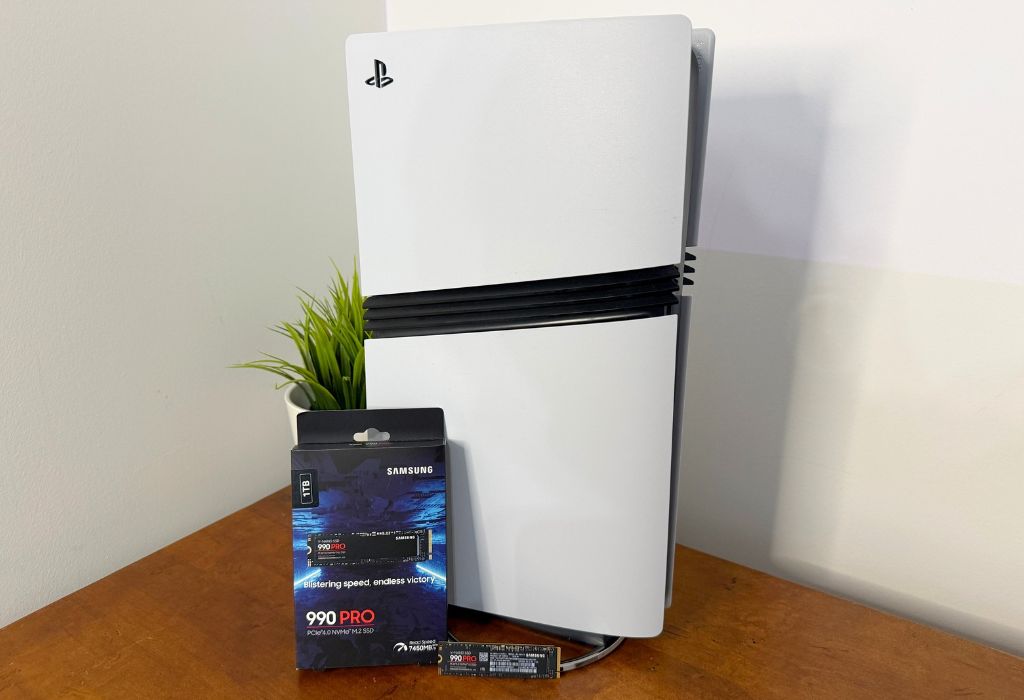
Manquer d’espace de stockage sur votre PlayStation 5 peut être frustrant, surtout lorsque vous êtes prêt à vous lancer dans un nouveau jeu. Entre les immenses aventures en monde ouvert, les mises à jour de jeux multijoueurs et les bibliothèques numériques qui ne cessent de s’agrandir, même un SSD de bonne capacité peut se remplir rapidement. Heureusement, augmenter l’espace de stockage de votre PS5 est simple. Que vous possédiez la PS5 originale, la PS5 Slim ou la PS5 Pro, plusieurs options s’offrent à vous. L’essentiel est de savoir laquelle convient à vos habitudes de jeu et à votre budget.
Dans ce guide, je vais vous expliquer comment augmenter l’espace de stockage de votre PS5, comparer les SSD internes aux disques externes et présenter quelques options de mise à niveau intéressantes.
Table des matières :
- Trois façons d’augmenter l’espace de stockage de la PS5
- SSD interne ou stockage externe : quelle est la différence?
- Quelle option de stockage devriez-vous choisir pour votre PS5?
- Ce qu’il faut rechercher dans un SSD interne pour PS5
- Comment installer un SSD interne dans votre PS5

Pourquoi l’espace de stockage de la PS5 se remplit si rapidement
De nombreux jeux PlayStation dépassent maintenant facilement les 100 Go, surtout après l’ajout de mises à jour et de contenu téléchargeable. Installez quelques jeux d’envergure et, tout à coup, vous devez décider lesquels supprimer.
La PS5 originale a été lancée avec un SSD de 825 Go, bien qu’une partie de cet espace soit réservée aux fichiers système. Les modèles plus récents offrent différentes capacités, mais le défi lié au stockage reste le même. Ajouter de l’espace vous permet de garder davantage de jeux installés et de passer moins de temps à gérer votre bibliothèque.
Trois façons d’augmenter l’espace de stockage de la PS5
Il existe trois principales façons d’augmenter l’espace de stockage de votre PS5, chacune offrant des avantages différents.
1. SSD M.2 interne : idéal pour jouer à des jeux PS5
Installer un SSD M.2 NVMe compatible est ma façon préférée d’augmenter l’espace de stockage de la PS5. Sony a prévu une fente d’extension dédiée qui vous permet d’ajouter de l’espace sans remplacer le disque d’origine. Une fois le SSD installé, vous pouvez y télécharger, y stocker et lancer directement des jeux PS5.
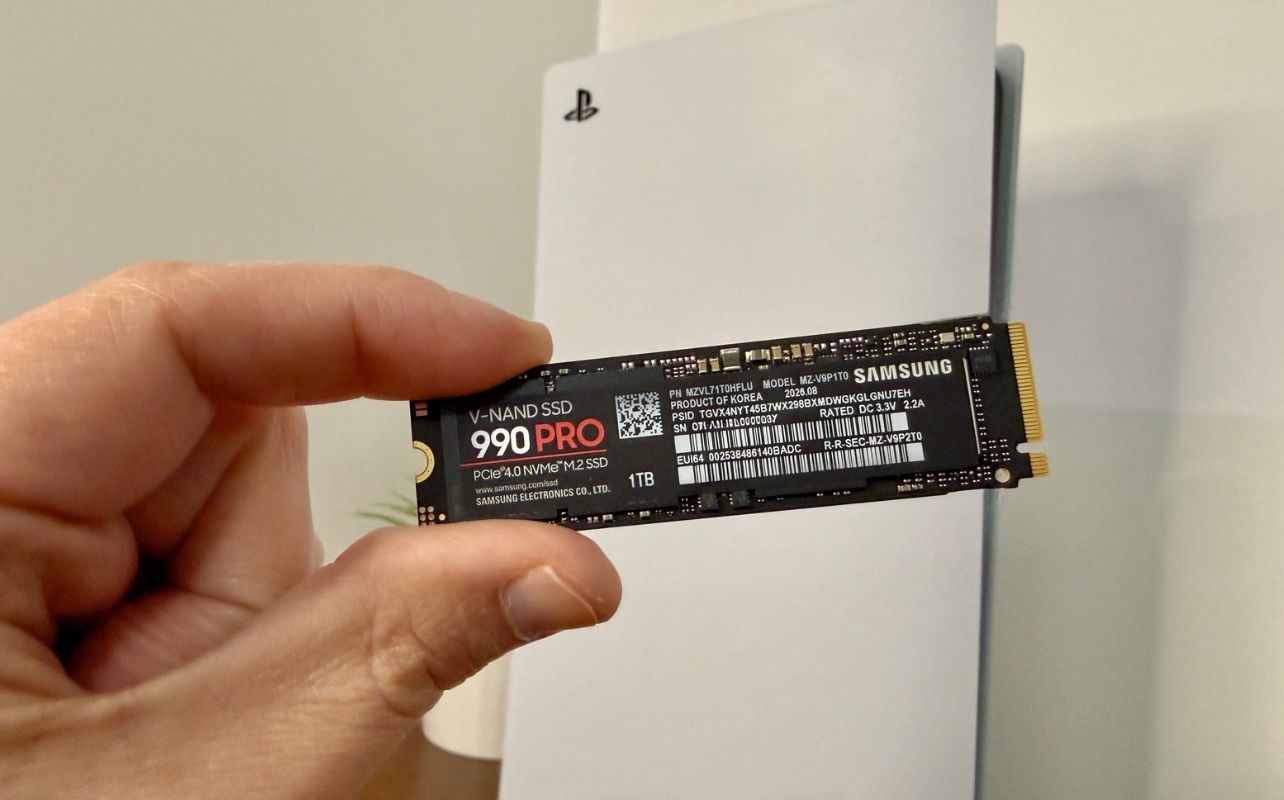
Le SSD NVMe Samsung 990 PRO de 1 To est une excellente option qui combine les performances remarquables de PCIe 4.0 à une capacité pratique.
2. SSD externe : idéal pour le stockage portatif
Un SSD externe se connecte par USB et offre un moyen rapide et pratique de stocker des jeux. Il y a toutefois une restriction importante : les jeux PS5 ne peuvent pas être lancés directement à partir d’un dispositif de stockage USB externe en raison des limites de vitesse. Vous devrez les retransférer vers le stockage interne de votre console avant d’y jouer, puisque l’architecture de la PS5 repose sur la vitesse fulgurante des SSD NVMe pour offrir des performances de jeu haut de gamme.
Les jeux PS4 peuvent toutefois être lancés directement à partir d’un SSD externe compatible. Ces disques sont également compacts, silencieux et généralement plus rapides que les disques durs traditionnels.
3. Disque dur externe : idéal pour obtenir beaucoup d’espace à prix abordable
Si vous recherchez un maximum d’espace sans dépenser une fortune, un disque dur externe est un choix judicieux. Un disque dur de 4 To ou 5 To peut accueillir une vaste collection de jeux, ce qui le rend particulièrement utile pour archiver des jeux PS5 et conserver des jeux PS4 auxquels vous pouvez jouer directement.
Les transferts prennent plus de temps qu’avec un SSD, mais le coût inférieur par téraoctet rend les disques durs intéressants pour les grandes bibliothèques.
Vous ne savez toujours pas quelle console PlayStation 5 vous convient? Consultez notre guide d’achat de la PS5 pour comparer vos options.
SSD interne ou stockage externe : quelle est la différence?
Voici comment les trois options se comparent :
| Caractéristique | SSD interne | SSD externe | Disque dur externe |
| Jouer à des jeux PS5 | Oui | Non | Non |
| Stocker des jeux PS5 | Oui | Oui | Oui |
| Jouer à des jeux PS4 | Oui | Oui | Oui |
| Vitesse | Très rapide | Rapide | Limitée |
| Installation | Modérée | Facile | Facile |
| Coût par To | Variable | Modéré | Généralement le plus bas |
| Idéal pour | Jeux auxquels vous jouez | Stockage rapide | Grandes bibliothèques |
Pour la plupart des propriétaires de PS5, un SSD interne offre la plus grande polyvalence. Les disques externes conviennent mieux au stockage des jeux auxquels vous ne jouez pas actuellement.
Quelle option de stockage devriez-vous choisir pour votre PS5?
Pour choisir la bonne option de stockage pour votre PS5, tout dépend vraiment de votre façon de jouer et du nombre de jeux que vous aimez garder installés.
Option la plus polyvalente : SSD interne
Si, comme moi, vous passez régulièrement d’un gros jeu à l’autre, ajouter un SSD à votre PS5 est un excellent investissement. Vous pouvez lancer des jeux PS5 directement à partir de l’espace de stockage supplémentaire sans avoir à déplacer constamment des fichiers.
Option économique, mais à vitesse limitée : disque dur externe
Si vous souhaitez économiser, un disque dur externe offre beaucoup d’espace pour les jeux PS5 auxquels vous ne jouez pas activement. Il est également particulièrement pratique pour garder votre bibliothèque de jeux PS4 accessible.
Le meilleur des deux mondes en matière de stockage
Si vous avez une immense bibliothèque de jeux, je recommande de combiner les deux options. J’aime garder mes jeux favoris du moment sur un SSD interne et stocker mes jeux plus anciens sur un dispositif externe jusqu’à ce que j’aie envie d’y rejouer.
Un juste milieu : SSD de 1 To
Si vous ne jouez qu’à quelques jeux à la fois, un SSD interne de 1 To est un excellent compromis. Il vous donne un peu plus de marge pour les nouveaux jeux et les mises à jour parfois étonnamment volumineuses, sans dépenser plus que nécessaire.
Ce qu’il faut rechercher dans un SSD interne pour PS5
Tous les SSD ne sont pas compatibles avec la PS5. Avant d’en acheter un, vérifiez les caractéristiques suivantes :
- Capacité : Sony prend en charge les SSD M.2 compatibles de 250 Go à 8 To. Pour la plupart des joueurs, une capacité de 1 To ou 2 To offre un bon équilibre entre espace et coût.
- Compatibilité PCIe : Vous aurez besoin d’un SSD M.2 NVMe compatible avec PCIe Gen4 x4. Les disques M.2 SATA ne sont pas pris en charge.
- Vitesse de lecture : Sony recommande une vitesse de lecture séquentielle d’au moins 5500 Mo/s. Une vitesse annoncée plus élevée ne signifie pas nécessairement que les temps de chargement seront sensiblement plus courts.
- Dissipateur thermique : Une solution de refroidissement appropriée est requise. Certains disques en comprennent une, tandis que d’autres nécessitent l’achat séparé d’un dissipateur thermique compatible.
- Fiabilité : Tenez compte de la garantie du fabricant et de l’indice d’endurance, surtout si vous prévoyez conserver le disque pendant plusieurs années.
Samsung 990 PRO de 1 To : une excellente option pour augmenter le stockage de la PS5
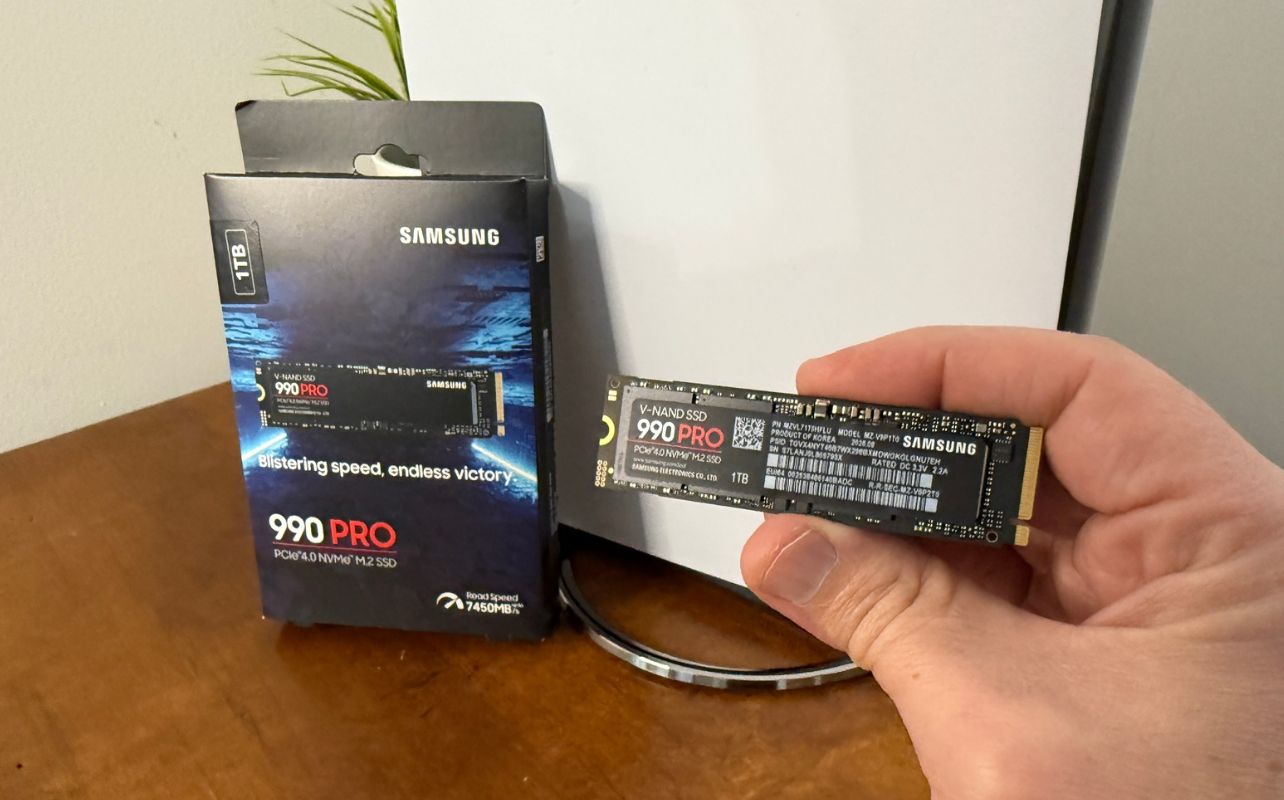
Un SSD qui mérite d’être souligné est le Samsung 990 PRO, que j’ai sous la main pour cet article. Je l’ai beaucoup utilisé, et sa facilité d’installation ainsi que ses performances se sont révélées excellentes. Son format M.2 2280 compact et sa capacité de 1 To en font une option intéressante pour agrandir votre bibliothèque de jeux PS5 auxquels vous pouvez jouer directement.
Son interface PCIe 4.0 offre des vitesses de lecture séquentielle allant jusqu’à 7450 Mo/s et des vitesses d’écriture allant jusqu’à 6900 Mo/s. C’est largement supérieur à la vitesse de lecture recommandée par Sony.
Un détail à noter : ce modèle 990 PRO particulier n’est pas doté d’un dissipateur thermique. Vous devrez ajouter une solution de refroidissement compatible avec la PS5 avant de l’installer. Gardez donc cela à l’esprit si vous choisissez ce SSD. Samsung vend également un 990 PRO avec dissipateur thermique préinstallé, ce qui simplifie encore davantage l’installation.
Comment installer un SSD interne dans votre PS5
Installer un SSD M.2 est plus facile qu’il n’y paraît. Vous aurez besoin d’un disque compatible, d’un dissipateur thermique approprié et d’un tournevis cruciforme.
1. Mettez votre PS5 à jour avec la plus récente version du logiciel système.
2. Éteignez la console, débranchez tous les câbles et laissez-la refroidir.
3. Retirez le panneau extérieur approprié et accédez à la baie d’extension M.2.
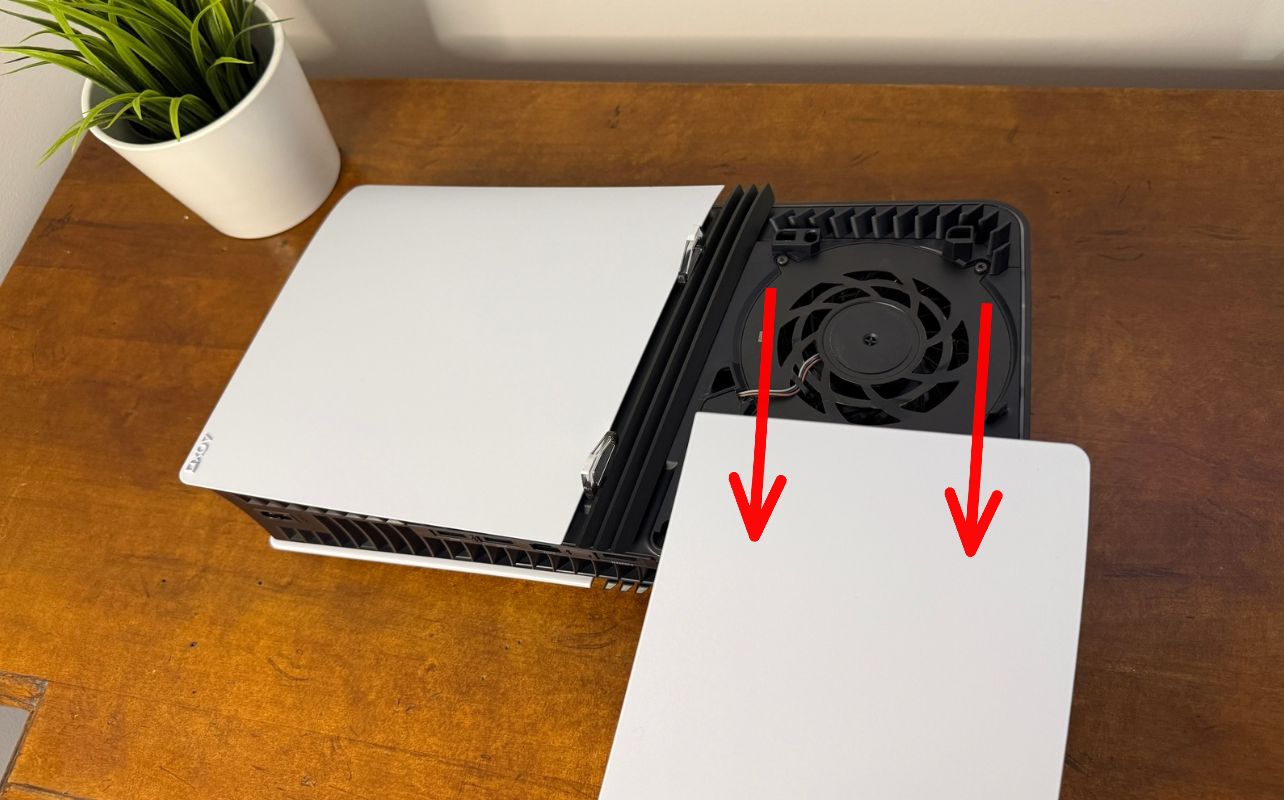
4. Insérez le SSD, placez correctement l’entretoise et fixez le disque. Assurez-vous que le dissipateur thermique respecte les exigences de Sony en matière de dégagement.
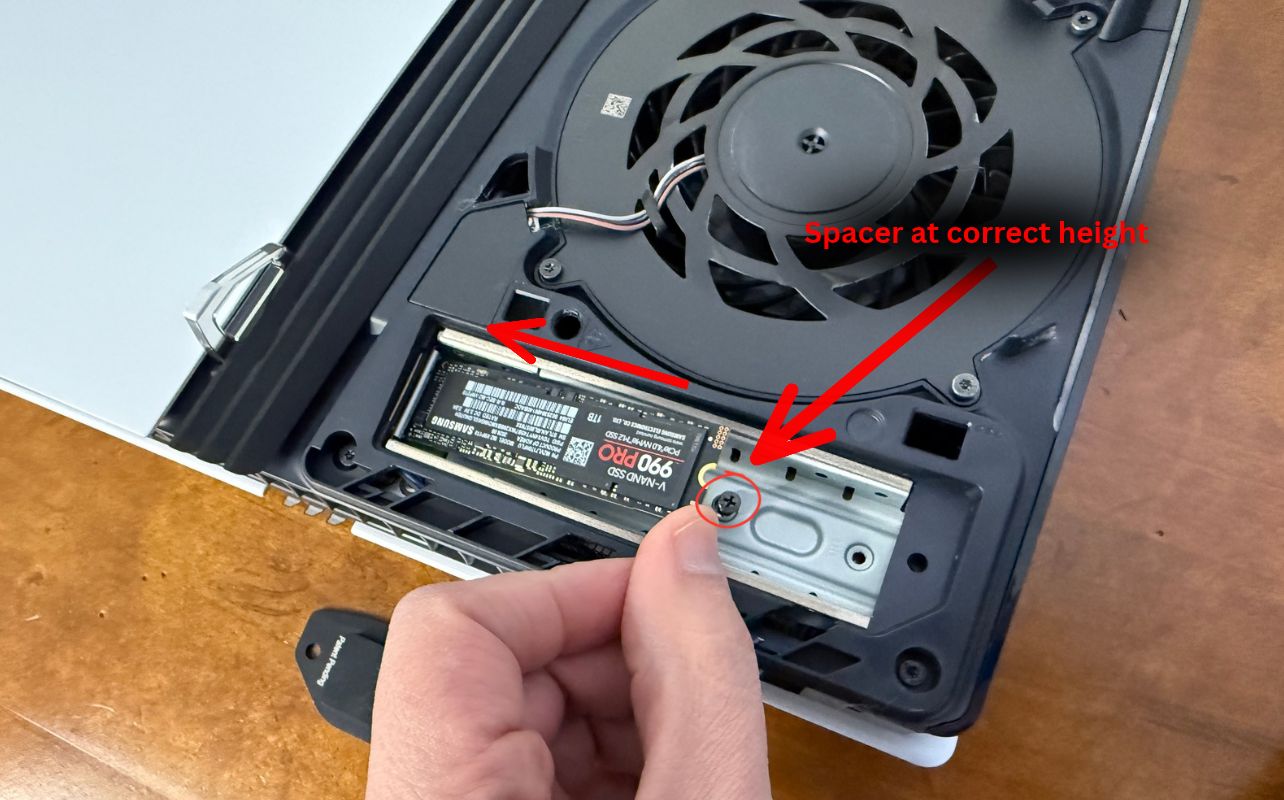
5. Réassemblez votre PS5 et rebranchez les câbles.
6. Formatez le SSD lorsque vous y êtes invité au démarrage.
Une fois l’opération terminée, accédez à Paramètres > Stockage > Emplacement d’installation pour choisir où les nouveaux jeux seront installés.
Consultez également mon guide d’installation d’un SSD dans la PS5 Pro.
Ce qu’il faut rechercher dans un disque externe pour PS5
Pour le stockage externe, concentrez-vous sur la capacité, la vitesse de transfert et la connectivité. Sony exige un dispositif de stockage USB SuperSpeed compatible prenant en charge une vitesse d’au moins 5 Gbit/s et offrant une capacité comprise entre 250 Go et 8 To.
Un SSD externe est idéal si vous transférez fréquemment des jeux volumineux. Un disque dur coûte moins cher par téraoctet et convient bien au stockage à long terme. Quel que soit votre choix, branchez-le directement à un port USB pris en charge et évitez d’utiliser un concentrateur.
Donnez plus d’espace à votre PS5 pour jouer
Augmenter l’espace de stockage de votre PS5 signifie moins de temps passé à gérer l’espace disponible, moins de jeux supprimés et plus de temps pour jouer. Un SSD interne comme le Samsung 990 PRO offre le plus de polyvalence, tandis que les disques externes constituent des options abordables pour garder votre bibliothèque bien organisée.
Prêt à faire une mise à niveau? Découvrez les disques durs externes et SSD compatibles avec la PS5 chez Best Buy Canada.
Foire aux questions
Non. Les jeux PS5 doivent être lancés à partir du SSD intégré de la console ou d’un SSD M.2 interne compatible.
Oui. Les SSD offrent des transferts plus rapides et de meilleures performances de chargement pour les jeux PS4.
Pour la plupart des joueurs, un SSD interne de 1 To ou 2 To constitue un excellent point de départ.
L’installation d’un SSD compatible conformément aux instructions de Sony ne devrait généralement pas avoir d’incidence sur la garantie. Les dommages causés par une installation inadéquate pourraient ne pas être couverts; veillez à suivre attentivement les instructions et les spécifications du fabricant.