
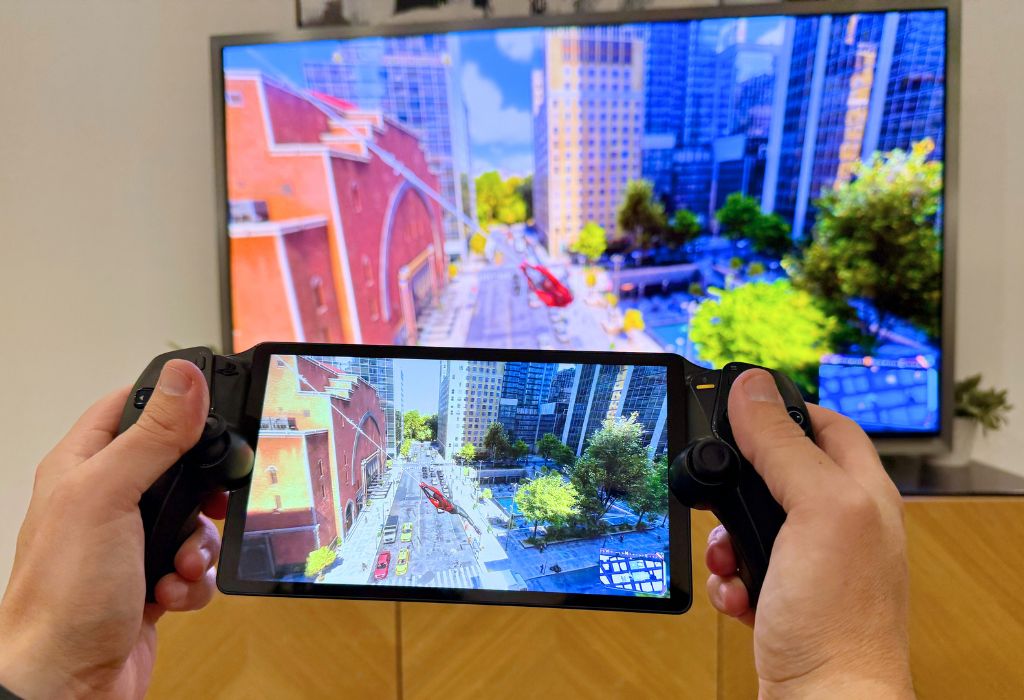
La fonctionnalité PS5 Remote Play est l’une de mes façons préférées de continuer à jouer lorsque mon téléviseur principal n’est pas disponible ou lorsque je suis loin de mon installation de jeu habituelle. Plutôt que de déplacer ma PlayStation 5, Remote Play diffuse les jeux sur ma console vers un téléphone, une tablette, un PC, un Mac compatibles ou un PlayStation Portal.
La meilleure façon d’utiliser la lecture à distance avec la PS5 dépend de l’endroit où vous jouez et du matériel que vous possédez déjà. Pour l’expérience la plus fluide, je recommande fortement le PlayStation Portal. Vous pouvez également utiliser un téléphone intelligent iOS ou Android jumelé à une manette DualSense comme excellente solution de rechange. Les PC et les Mac offrent quant à eux de solides options sur grand écran.
Voici une comparaison des principales méthodes ainsi que ce dont vous avez besoin pour profiter de la meilleure expérience PS5 Remote Play possible.

Table des matières
- Qu’est-ce que PS5 Remote Play?
- Ce que vous devez faire avant d’utiliser PS5 Remote Play
- Les meilleures façons d’utiliser la lecture à distance sur PlayStation 5
- Ce qu’il faut considérer lorsqu’on utilise la lecture à distance de la PS5 à l’extérieur de la maison
- Comment améliorer les performances de PS5 Remote Play
Qu’est-ce que PS5 Remote Play?
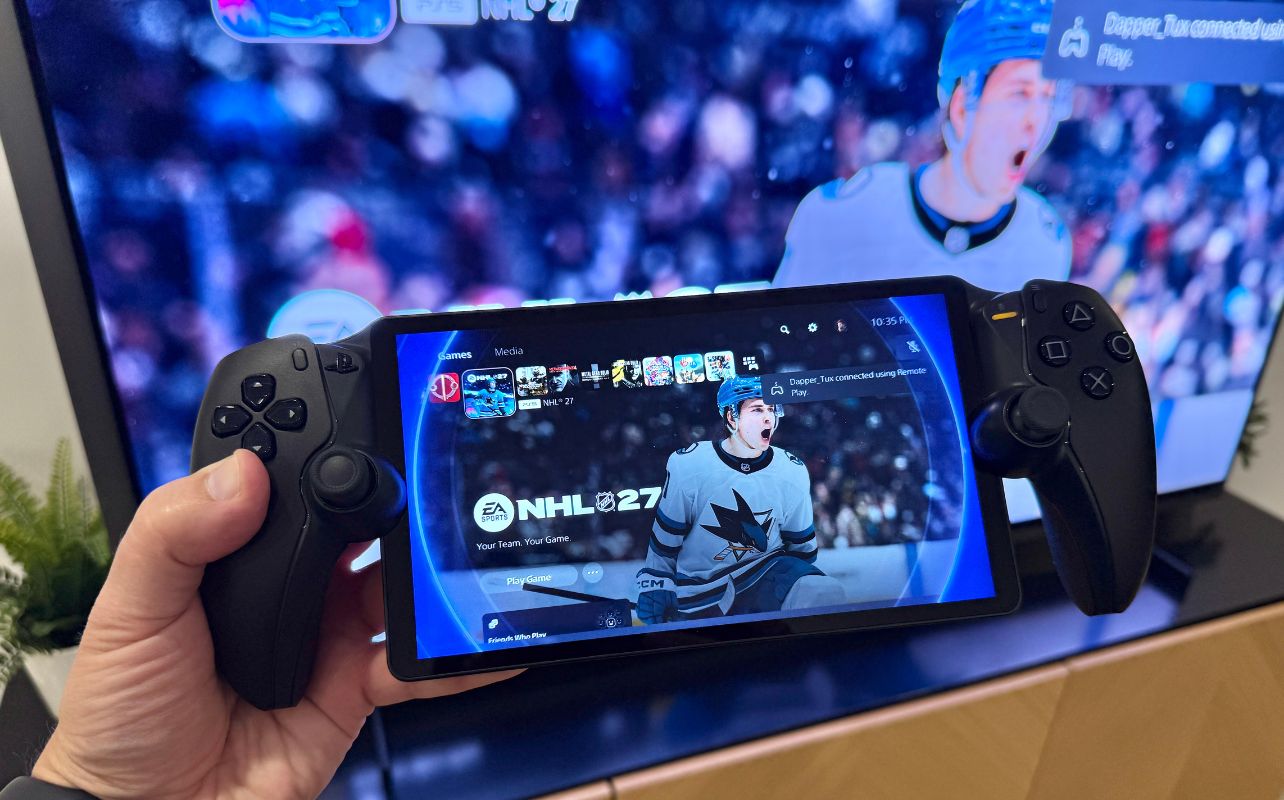
Remote Play vous permet d’accéder à votre PlayStation 5 et de la contrôler à partir d’un autre appareil compatible via votre réseau domestique ou Internet. Votre PS5 demeure la console hôte et exécute le jeu pendant que la vidéo et l’audio sont diffusés vers votre appareil Remote Play.
L’application gratuite PS Remote Play de Sony est compatible avec les iPhone, iPad, téléphones et tablettes Android, PC Windows et Mac compatibles. Le PlayStation Portal est l’appareil conçu par Sony spécialement pour la technologie Remote Play.
Si vous envisagez toujours d’ajouter une PlayStation 5 à votre installation de jeu, consultez le guide d’achat de la PS5 sur le blogue.
Ce que vous devez faire avant d’utiliser PS5 Remote Play
Avant de commencer, vous devez activer Remote Play sur votre console PlayStation 5. Cela s’applique à toutes les méthodes de ce guide qui se connectent directement à votre PS5, y compris le PlayStation Portal, les téléphones intelligents, les tablettes, les PC Windows et les Mac. Suivez ces étapes rapides :
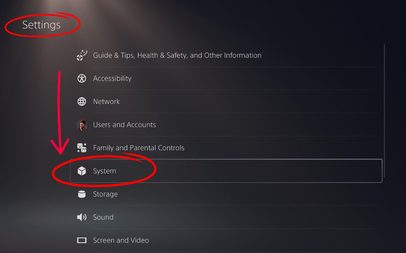
- Appuyez sur le bouton PS de votre manette et accédez à Paramètres > Système.
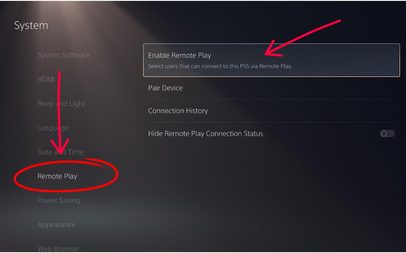
2. Sous Système, sélectionnez Lecture à distance, puis Activer la Lecture à distance :
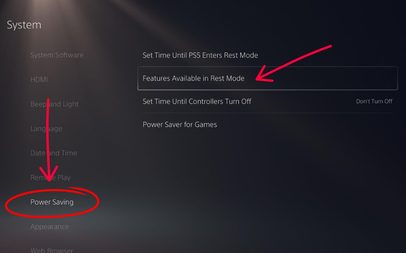
Si vous souhaitez vous connecter lorsque votre PS5 est en mode repos, accédez à Paramètres > Système > Gestion de l’alimentation > Fonctions offertes en mode repos :
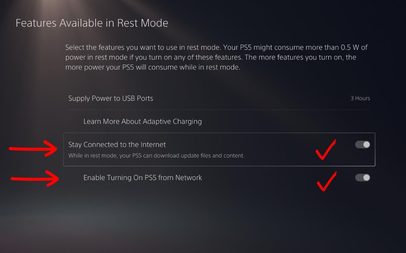
3. Activez Rester connecté à Internet et Autoriser la mise sous tension de la PS5 depuis le réseau.
Enfin, vous devrez également vous connecter à votre appareil Remote Play avec le même compte PlayStation que celui que vous utilisez sur votre PS5.
Les meilleures façons d’utiliser la lecture à distance sur PlayStation 5
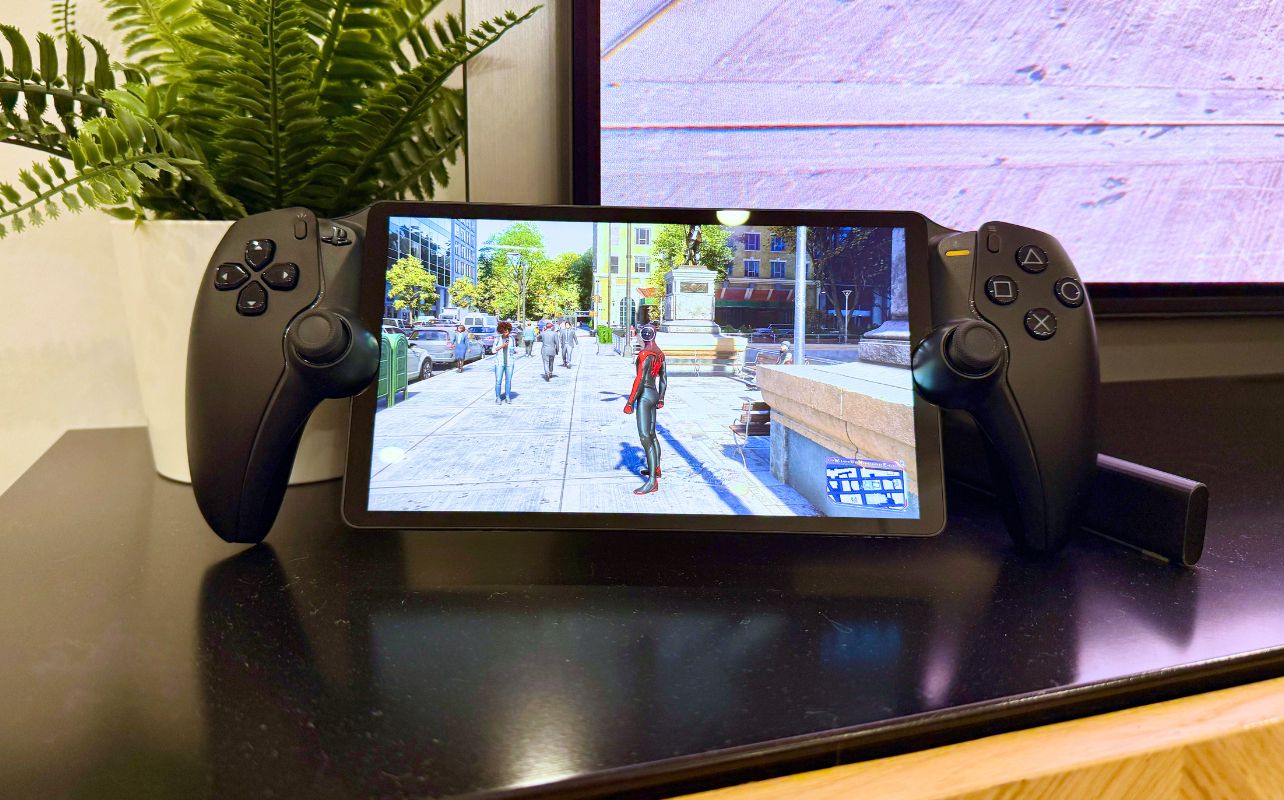
Il existe cinq principales façons d’utiliser PS5 Remote Play. La meilleure option dépend du matériel que vous possédez déjà et de l’endroit où vous prévoyez jouer. Voici comment chaque méthode se compare :
1. PlayStation Portal (idéal pour les utilisateurs fréquents de PS5 Remote Play)
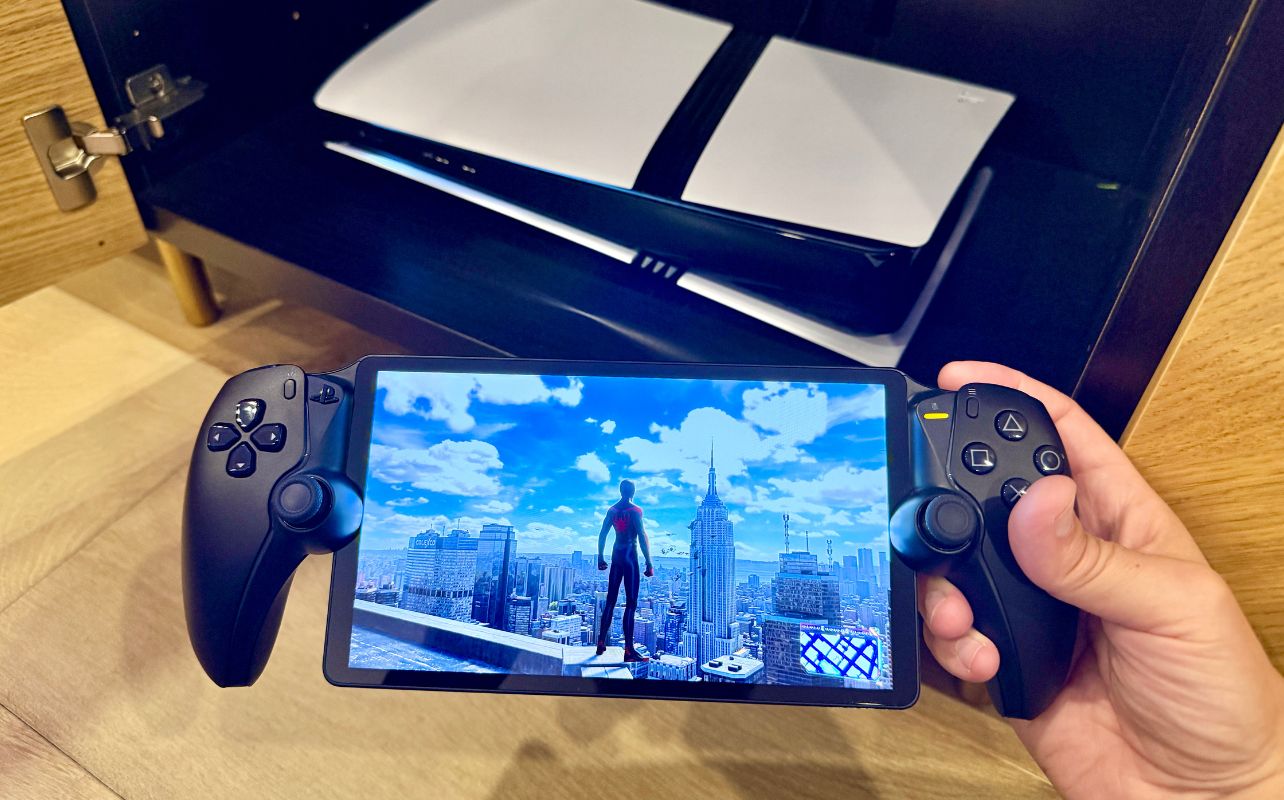
Examinons d’abord le PlayStation Portal comme option et ce qu’il apporte. Si vous possédez une PS5 et recherchez l’expérience la plus fluide possible, le PlayStation Portal est mon premier choix. Je trouve que c’est l’option la plus rapide à connecter et la plus pratique lorsque vous voulez commencer à jouer avec un minimum de tracas. Son écran ACL de huit pouces en 1080p peut afficher les jeux jusqu’à 60 ips, tandis que les commandes physiques intégrées à l’appareil offrent les fonctionnalités familières de la manette DualSense comme les gâchettes adaptatives et le retour haptique dans les jeux compatibles.
Voici les avantages et les inconvénients :
Avantages : En résumé, les principaux avantages du PlayStation Portal sont sa conception spécialement pensée pour la PS5, ses commandes intégrées de style DualSense, son écran de huit pouces en 1080p et son expérience simple de type console qui permet de plonger facilement dans Remote Play.
Inconvénients : Les principaux désavantages sont le coût supplémentaire du matériel dédié et le fait que les performances dépendent toujours fortement de la puissance et de la stabilité de votre connexion réseau.
2. PS5 Remote Play sur mobile, Mac et PC
Si vous ne souhaitez pas encore investir dans du nouveau matériel et que vous voulez essayer PS5 Remote Play sur un appareil que vous possédez déjà, la configuration est simple. Vous devez d’abord vérifier si vous avez un appareil compatible. Les principales options matérielles compatibles avec Remote Play comprennent les iPhone, iPad et Mac, les téléphones et tablettes Android ainsi que les PC Windows.
Si vous possédez l’un de ces appareils, il fonctionnera probablement avec la fonctionnalité PS5 Remote Play. Assurez-vous quand même de vérifier qu’il est officiellement pris en charge par Sony. Une fois que vous avez confirmé que votre appareil est compatible, vous pouvez maintenant configurer le logiciel Remote Play en installant l’application :
Étapes pour télécharger l’application PS Remote Play
1. Téléchargez l’application PS Remote Play sur votre téléphone, tablette, PC Windows ou Mac compatible.
2. Connectez-vous à l’aide du même compte PlayStation que celui associé à votre PS5.
3. Sélectionnez PS5 lorsque l’invite apparaît et autorisez l’application à rechercher votre console.
4. Une fois la connexion établie, l’écran d’accueil de votre PS5 s’affichera sur l’appareil Remote Play.
5. Connectez une manette DualSense lorsque cette option est prise en charge ou utilisez les commandes tactiles offertes sur les appareils mobiles.
Je recommande de tester la connexion à la maison avant de compter sur Remote Play pendant un voyage. Cela vous permettra de confirmer que les paramètres de mode repos et d’activation à distance fonctionnent correctement.
Exigences Internet
Sony indique qu’une vitesse de connexion minimale de 5 Mb/s est requise et recommande au moins 15 Mb/s pour une meilleure expérience. La latence, les interférences Wi-Fi, la congestion du réseau et la distance par rapport à votre routeur peuvent également affecter la réactivité. Pour obtenir les meilleurs résultats, je recommande de connecter votre PS5 directement à votre routeur à l’aide d’un câble Ethernet et d’utiliser une connexion robuste de 5 GHz ou Wi‑Fi 6 sur votre appareil Remote Play.
Si vous recherchez les meilleures options pour optimiser votre réseau domestique, n’hésitez pas à consulter mon article comparant les systèmes Wi-Fi maillés et les routeurs traditionnels afin de tirer le maximum de votre connexion.
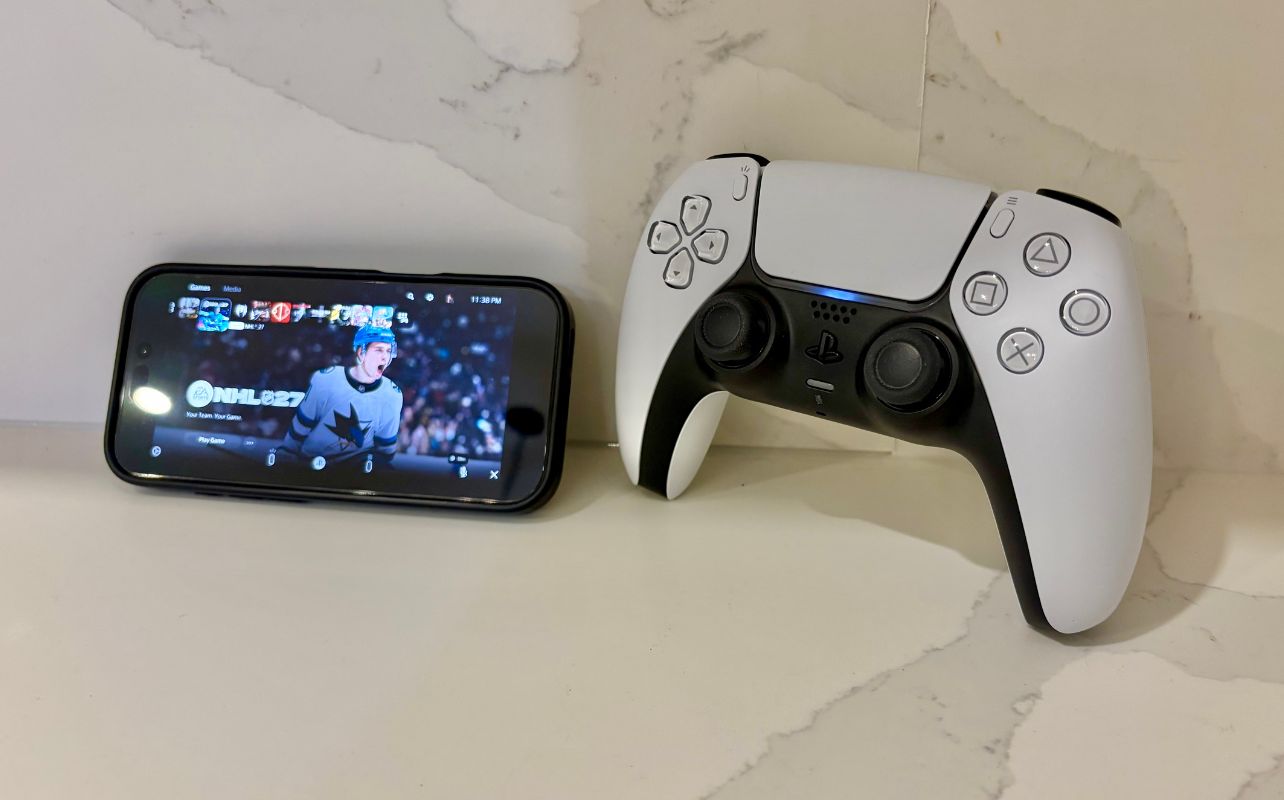
Lecture à distance sur téléphone intelligent (meilleure option gratuite et pour les voyages)
Un téléphone intelligent est l’une des façons les plus simples de commencer, car vous possédez probablement déjà tout ce dont vous avez besoin pour que cette configuration fonctionne. Voici les étapes pour la mettre en place :
- Commencez par installer PS Remote Play et utilisez soit les commandes tactiles, soit une manette DualSense jumelée. Je préfère fortement une manette physique pour les jeux d’action où la précision des mouvements est importante.
- Pour utiliser Remote Play sur un iPhone ou un téléphone Android, ouvrez l’application PS Remote Play, connectez-vous à votre compte PlayStation, sélectionnez votre PS5 et laissez l’application établir la connexion.
- Pour jumeler une DualSense sans fil, maintenez les boutons Create et PS enfoncés jusqu’à ce que la barre lumineuse commence à clignoter. Sélectionnez ensuite la manette dans les paramètres Bluetooth de votre téléphone.
Remote Play peut également fonctionner avec des connexions de données mobiles compatibles, bien que la diffusion en continu puisse utiliser une quantité importante de votre forfait de données.
Avantages de la lecture à distance sur téléphone intelligent
Les principaux avantages sont l’accessibilité et la portabilité. L’application PS Remote Play est gratuite, les téléphones intelligents sont faciles à transporter, les manettes DualSense sont prises en charge et les connexions de données mobiles compatibles vous offrent une autre façon de jouer lorsque le Wi‑Fi n’est pas disponible.
Inconvénients de la lecture à distance sur téléphone intelligent
Le principal compromis concerne la taille de l’écran, surtout lorsqu’on le compare à une tablette ou au PlayStation Portal. Les commandes tactiles sont également offertes, mais je trouve qu’elles peuvent être peu pratiques pour les jeux exigeant des réactions rapides ou des commandes précises. Une DualSense jumelée est la meilleure option lorsque possible.
Lecture à distance sur tablette (meilleure option portable à grand écran)
Une tablette offre un excellent compromis entre la portabilité d’un téléphone intelligent et l’affichage d’un écran de taille ordinateur portable. Associez un iPad ou une tablette Android compatible à une manette DualSense et vous obtenez une excellente configuration pour jouer partout dans la maison.
Avantages de la lecture à distance sur tablette
Une tablette vous offre un écran plus grand qu’un téléphone intelligent tout en conservant une bonne portabilité pour Remote Play. De nombreuses tablettes offrent également une longue autonomie, et le jumelage d’une DualSense ou d’une autre manette compatible peut créer une configuration confortable bien adaptée aux longues séances de jeu.
Inconvénients de la lecture à distance sur tablette
Le principal compromis est qu’une manette distincte est fortement recommandée pour obtenir la meilleure expérience. Il faut donc transporter un accessoire supplémentaire. Les tablettes sont également moins faciles à glisser dans une poche que les téléphones intelligents. Elles sont donc un peu moins pratiques pour les courtes séances de jeu en déplacement.
Lecture à distance sur PC Windows : idéale pour les installations de bureau
PS5 Remote Play sur PC Windows est idéal si vous passez déjà du temps à un bureau. Un moniteur offre davantage d’espace d’affichage, tandis qu’un réseau filaire peut créer une configuration particulièrement stable. Pour configurer PS5 Remote Play sur PC, suivez ces étapes rapides :
- Installez d’abord l’application PS Remote Play de Sony sur Windows. Connectez-vous à votre compte PlayStation, sélectionnez votre PS5 et laissez l’application localiser votre console.
- Connectez une manette compatible et votre ordinateur de bureau ou portable devient un autre moyen d’accéder à votre bibliothèque PS5. Si votre ordinateur et votre PS5 utilisent tous deux une connexion Ethernet, vous pouvez également réduire les interférences sans fil.
Avantages de la lecture à distance sur PC Windows
Un PC Windows peut offrir l’une des configurations Remote Play les plus confortables, surtout si vous jouez ou travaillez déjà à un bureau. Vous profitez d’un moniteur plus grand, de la prise en charge de la DualSense et de la possibilité d’utiliser Ethernet pour une connexion plus stable. Il est également facile de passer de Remote Play à d’autres tâches de bureau sans changer d’appareil.
Inconvénients de la lecture à distance sur PC Windows
La principale limite est qu’il faut d’abord avoir accès à un ordinateur compatible. Les PC de bureau offrent également très peu de portabilité. Cette option est donc le meilleur choix pour un bureau fixe ou un espace de travail à domicile plutôt que pour jouer en déplacement.
PS Remote Play sur Mac
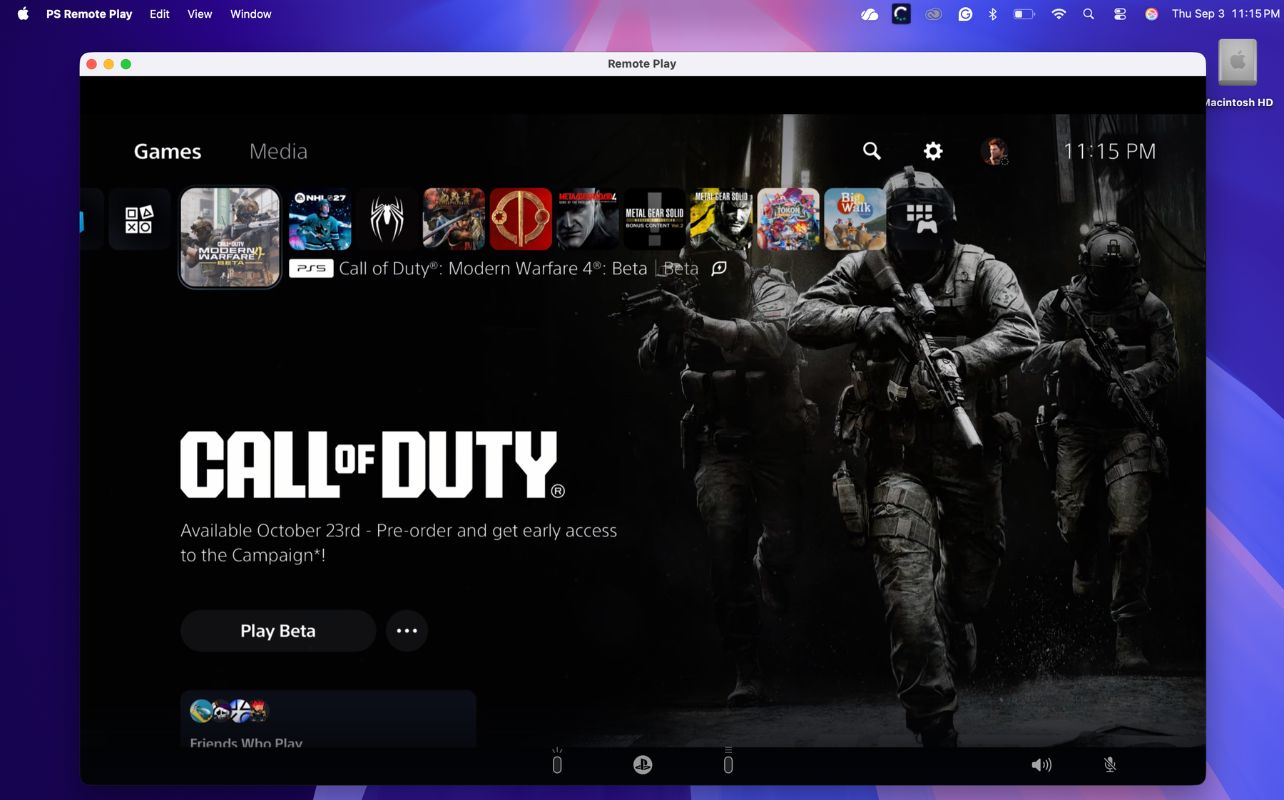
Mac offre essentiellement les mêmes avantages qu’un PC, particulièrement pour les propriétaires de MacBook qui souhaitent une option portable avec grand écran. Téléchargez PS Remote Play pour Mac, connectez-vous au même compte PlayStation que celui utilisé sur votre console, sélectionnez PS5 et laissez l’application la localiser.
Avantages de la lecture à distance sur Mac
La lecture à distance sur Mac constitue une excellente option pour les utilisateurs Apple qui souhaitent un écran plus grand sans trop sacrifier la portabilité. Le MacBook, en particulier, offre un juste milieu intéressant entre une tablette et une configuration de bureau, tout en prenant en charge une manette compatible pour une expérience de jeu plus traditionnelle.
Inconvénients de la lecture à distance sur Mac
Le principal inconvénient est que vous devrez transporter une manette séparément. Ce besoin ajoute un accessoire supplémentaire à votre configuration. Comme pour toutes les options Remote Play, la qualité de l’expérience dépend également fortement de la vitesse et de la stabilité de votre connexion réseau.
Quelle méthode Remote Play est la meilleure?
Nous venons de couvrir beaucoup d’informations et d’options de matériel compatibles avec l’application PS Remote. Voici un tableau récapitulatif pour vous aider à évaluer tous les facteurs et à trouver la solution qui convient le mieux à votre façon de jouer :
| Appareil | Performance | Facilité de configuration | Portabilité | Idéal pour |
| PlayStation Portal | Excellente | Excellente | Excellente | Meilleur choix global |
| Téléphone intelligent | Bonne | Facile | Excellente | Petit budget/voyage |
| Tablette | Bonne | Facile | Très bonne | Jeux à domicile |
| PC | Excellente | Facile | Variable | Installations de bureau |
| Mac | Excellente | Facile | Bonne | Jeu sur grand écran |
Ce qu’il faut considérer lorsqu’on utilise la lecture à distance de la PS5 à l’extérieur de la maison
Vous pouvez utiliser Remote Play à l’extérieur de votre réseau domestique si votre PS5 et votre appareil Remote Play disposent de connexions Internet adéquates. Votre appareil Remote Play n’a pas besoin d’être connecté au même réseau Wi‑Fi que votre PS5. Votre console peut demeurer à la maison pendant que vous vous connectez à partir d’un autre réseau compatible, à condition que la PS5 soit en ligne et configurée pour être activée à distance.
Avant de partir en voyage, je recommande d’effectuer au moins une connexion à distance afin de vous assurer que votre compte et vos paramètres de mode repos fonctionnent correctement.
Les performances du Wi‑Fi des hôtels peuvent varier considérablement, surtout sur les réseaux achalandés. Les points d’accès mobiles peuvent constituer une autre option, mais la latence et l’utilisation des données sont des facteurs importants à prendre en compte. Remote Play via une connexion cellulaire est également déduit de votre forfait de données mobiles.
Lorsque vous utilisez un réseau Wi‑Fi public, privilégiez les réseaux de confiance et évitez les connexions non sécurisées dans la mesure du possible.
Comment améliorer les performances de PS5 Remote Play
Utilisez Ethernet pour votre PS5
C’est ma première recommandation. Une PS5 connectée par câble élimine une connexion sans fil potentiellement instable et peut améliorer considérablement la constance de votre expérience Remote Play.
Réduisez la congestion du réseau
Si vous vous préparez à jouer, je recommande fortement de mettre en pause les téléchargements volumineux, les sauvegardes infonuagiques et les flux vidéo non essentiels pendant vos parties.
Ajustez la résolution de diffusion en continu
Une qualité d’image supérieure nécessite davantage de bande passante. Si votre connexion éprouve des difficultés, privilégiez d’abord la stabilité plutôt que la résolution. À partir de là, augmentez progressivement les paramètres pour voir ce que votre réseau peut supporter.
Mettez à niveau votre routeur
Un routeur sans fil plus récent peut améliorer la couverture et gérer plus efficacement plusieurs appareils connectés. Surtout dans les foyers occupés où de nombreuses connexions sont utilisées simultanément.
Utilisez le 5 GHz ou le Wi‑Fi 6
Lorsque vous êtes relativement près de votre routeur, une connexion 5 GHz offre généralement de meilleures performances pour Remote Play qu’un réseau 2,4 GHz encombré.
Problèmes courants de PS5 Remote Play et solutions
Même avec une configuration performante, vous pourriez occasionnellement rencontrer des problèmes de connexion, de qualité vidéo ou de réactivité. Heureusement, la plupart des problèmes courants se résolvent facilement grâce à quelques ajustements rapides des paramètres ou du réseau. Voici certains problèmes possibles et leurs solutions :
- Lenteur et délai de commande : Connectez votre PS5 par câble, rapprochez-vous du routeur, passez au Wi‑Fi 5 GHz et réduisez le trafic réseau provenant d’autres appareils.
- Mauvaise qualité vidéo : Vérifiez la puissance du signal Wi‑Fi et la congestion du réseau. Réduire la qualité de diffusion en continu peut aider à maintenir une connexion plus stable.
- Erreurs de connexion : Assurez-vous que Remote Play est activé, que vos appareils sont à jour et que vous utilisez le bon compte PlayStation.
- La PS5 ne s’active pas à distance : Assurez-vous que les options Rester connecté à Internet et Autoriser la mise sous tension de la PS5 depuis le réseau sont activées dans les paramètres du mode repos.
- Problèmes de connexion de la manette : Pour jumeler une DualSense en Bluetooth, éteignez la manette puis maintenez les boutons Create et PS enfoncés jusqu’à ce que la barre lumineuse clignote. Sélectionnez ensuite la manette dans les paramètres Bluetooth de votre appareil.
PS5 Remote Play ou PlayStation Portal
Les deux options offrent une excellente expérience PS5 Remote Play. Toutefois, elles s’adressent à des profils de joueurs légèrement différents. Le meilleur choix dépend surtout de la fréquence à laquelle vous prévoyez utiliser Remote Play et de l’importance que vous accordez à la polyvalence par rapport à une solution plus spécialisée.
L’application PS Remote Play l’emporte sur le plan du coût et de la flexibilité. Elle fonctionne avec du matériel que vous possédez peut-être déjà, notamment les téléphones intelligents, les tablettes, les PC et les Mac.
Le PlayStation Portal se distingue par sa commodité et ses commandes. Son écran et ses commandes de type DualSense sont intégrés dans un seul appareil conçu spécialement à cette fin. Cela élimine le besoin de supports, de fixations pour manette ou de jumelage supplémentaire. Pour une utilisation occasionnelle, je commencerais par l’application gratuite Remote Play. Si Remote Play devient une partie régulière de votre routine PS5, le Portal offre la meilleure expérience globale.
Verdict final sur PS Remote Play
La meilleure façon d’utiliser Remote Play dépend de l’endroit et de la manière dont vous comptez jouer. Pour moi, toutefois, le PlayStation Portal est clairement le grand gagnant. Son écran dédié 1080p et ses commandes intégrées de type DualSense lui donnent l’impression d’être une extension naturelle de la PS5.
Cela dit, je recommande d’essayer d’abord l’application gratuite PS Remote Play avec un téléphone intelligent, une tablette, un PC ou un Mac afin de voir dans quelle mesure votre réseau gère la diffusion en continu avant d’investir dans du matériel supplémentaire.
Quelle que soit l’option choisie, une connexion réseau robuste demeure essentielle pour obtenir l’expérience la plus fluide possible.
FAQ sur PS Remote Play
Oui. L’application PS Remote Play est gratuite, mais elle nécessite une PS5 et du matériel compatible pour la diffusion en continu.
Oui. Remote Play fonctionne via des connexions Internet compatibles à l’extérieur de votre réseau domestique.
Sony exige au moins 5 Mb/s et recommande au moins 15 Mb/s pour une meilleure expérience.
Oui, sur les appareils mobiles et réseaux compatibles, mais cela utilise votre forfait de données cellulaires.
Pour les utilisateurs fréquents de Remote Play comme moi, absolument. Ses commandes intégrées et son écran en font l’option la plus simple et la plus confortable à utiliser.
Non. Le PlayStation Portal, par exemple, vise une résolution pouvant atteindre 1080p à 60 ips plutôt que la 4K.