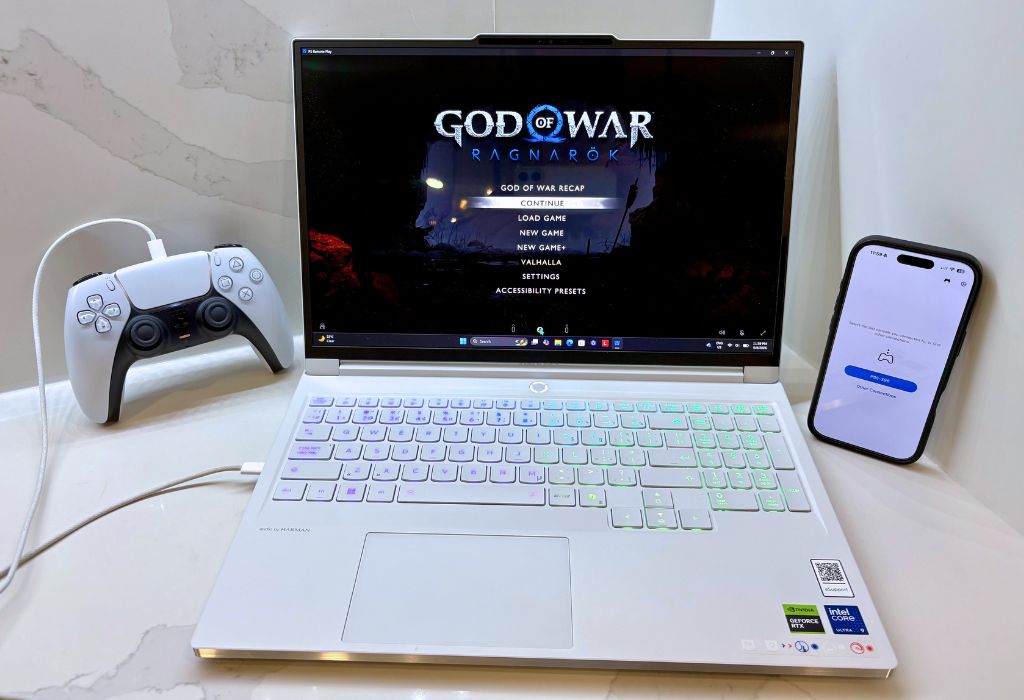
Vous souhaitez utiliser votre manette PS5 DualSense sur PC ou iPhone? Excellente nouvelle : cette manette polyvalente est compatible avec plusieurs plateformes. Elle vous permet de jouer à vos jeux PC, mobiles et à PS Remote Play avec une seule et même manette. Grâce à la connectivité USB et Bluetooth, la configuration est rapide et simple, que vous jouiez sur Windows ou sur iPhone.
Dans ce guide, découvrez comment connecter une manette PlayStation 5 DualSense à un PC ou à un iPhone, comment choisir entre une connexion USB et Bluetooth, ainsi que les solutions aux problèmes de connexion les plus fréquents. Que vous recherchiez les meilleures performances sur PC ou la liberté du jeu sans fil sur mobile, vous trouverez ici tout ce qu’il faut savoir pour profiter pleinement de votre manette DualSense.

Peut-on utiliser une manette PS5 DualSense sur PC et iPhone?
En bref, oui. Il est possible d’utiliser la manette PS5 DualSense avec les PC Windows et les iPhone compatibles. Sur PC, vous pouvez la connecter par USB ou Bluetooth. Sur iPhone, Bluetooth est l’option la plus simple pour la connexion.
Ce dont vous avez besoin pour connecter une manette PS5 DualSense
Avant de connecter votre manette PS5 DualSense à votre appareil, assurez-vous d’avoir tous les éléments nécessaires pour effectuer la connexion rapidement et sans problème.
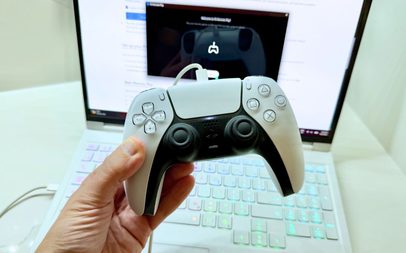
Connecter une manette PS5 à un PC
- Une manette sans fil PS5 DualSense
- Un PC Windows compatible
- Un câble USB-C pour jouer avec fil
- Bluetooth intégré ou un adaptateur Bluetooth pour jouer sans fil
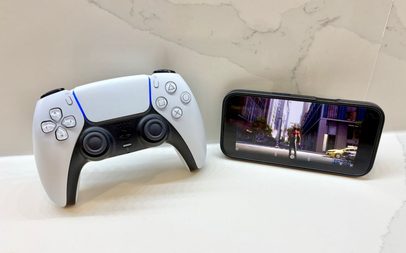
Connecter une manette PS5 à un iPhone
- Un iPhone compatible
- Bluetooth activé
- Une manette DualSense chargée
Conseil : avant le jumelage Bluetooth, assurez-vous que la manette est éteinte et débranchez tout câble USB. Si l’indicateur du joueur est allumé, maintenez le bouton PS enfoncé jusqu’à ce qu’il s’éteigne.
Connecter une manette PS5 DualSense à un PC avec un câble USB
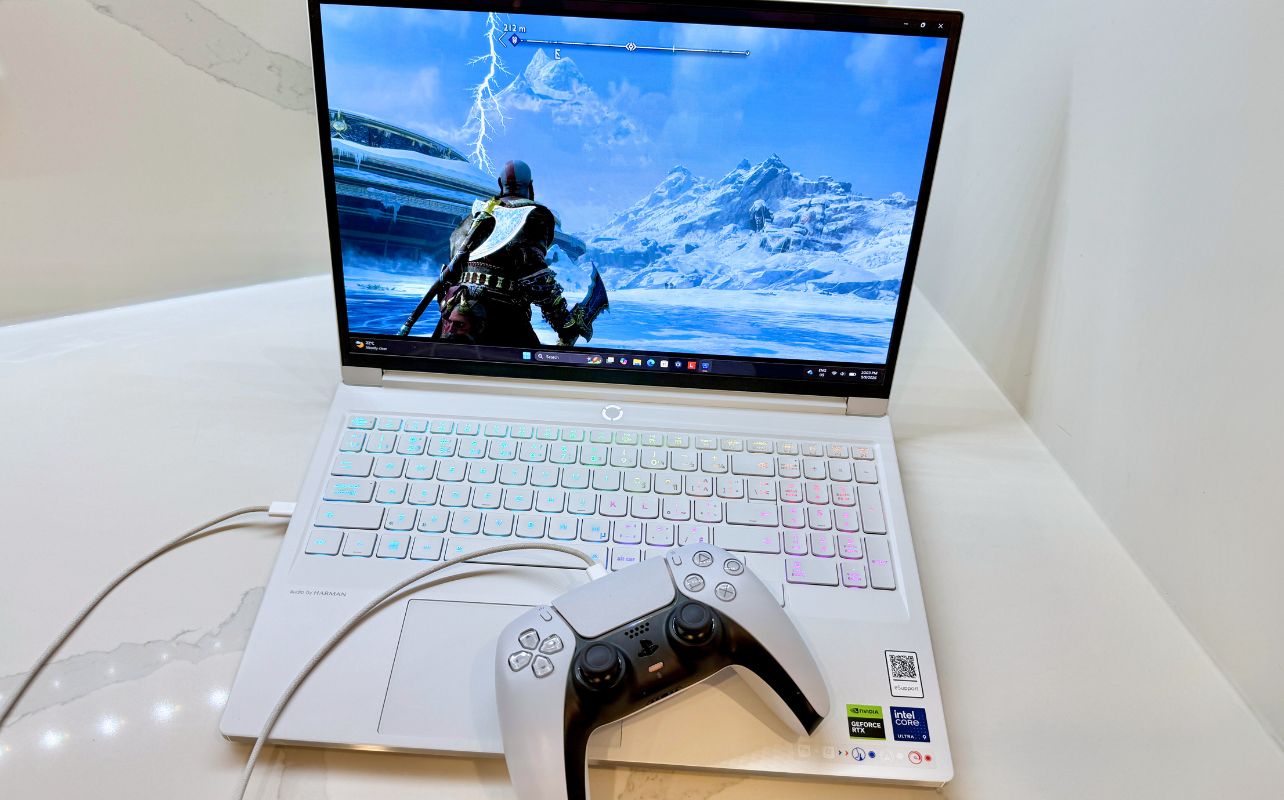
Pour la plupart des utilisateurs de PC, je recommande de commencer avec USB.
- Branchez un câble USB-C à la manette PS5 DualSense.
- Connectez l’autre extrémité à votre PC.
- Attendez que Windows reconnaisse la manette.
- Ouvrez votre jeu ou votre lanceur.
- Vérifiez les paramètres de votre manette si les entrées ne sont pas détectées.
Si la manette se recharge mais que votre PC ne la reconnaît pas, essayez un autre câble USB-C. Certains câbles permettent la recharge, mais pas le transfert de données.
Connecter une manette PS5 DualSense à un PC en Bluetooth
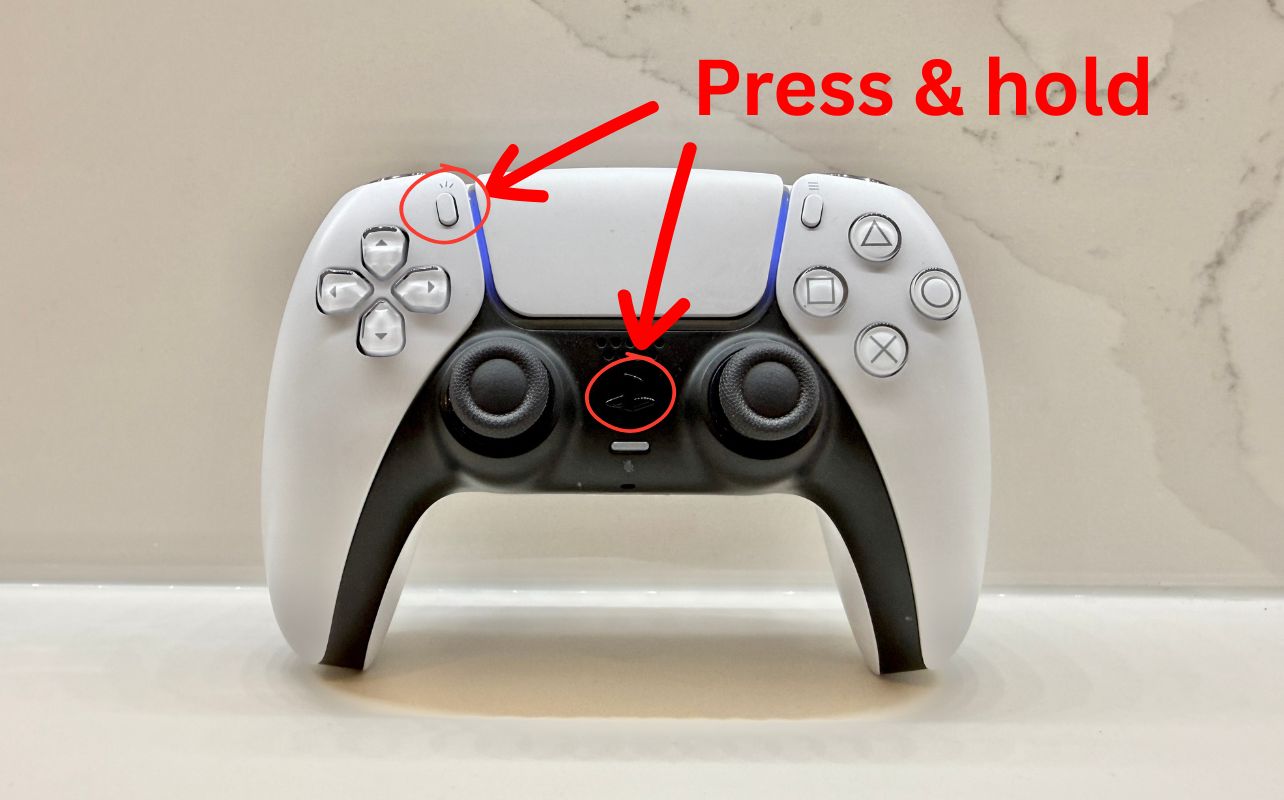
Si vous souhaitez jumeler sans fil une manette PS5 DualSense à un PC, suivez ces étapes :
- Débranchez tout câble USB.
- Si la manette est allumée, maintenez le bouton PS enfoncé jusqu’à ce qu’elle s’éteigne.
- Maintenez simultanément le bouton Create et le bouton PS jusqu’à ce que la barre lumineuse clignote. Consultez l’image ci-dessus pour voir où se trouvent ces boutons sur votre manette.
- Ouvrez les paramètres Bluetooth de votre PC.
- Choisissez l’option permettant d’ajouter un appareil Bluetooth.
- Sélectionnez la manette PS5 DualSense lorsqu’elle apparaît.
Sous Windows 11, les paramètres Bluetooth se trouvent sous Paramètres > Bluetooth et appareils. Certains jeux peuvent nécessiter une configuration supplémentaire de la manette.
Connecter une manette PS5 DualSense à un iPhone par Bluetooth
La connexion d’une manette PS5 DualSense à un iPhone est très similaire.
- Assurez-vous que la manette est éteinte et débranchée.
- Maintenez le bouton Create et le bouton PS enfoncés jusqu’à ce que la barre lumineuse clignote.
- Ouvrez Réglages > Bluetooth sur votre iPhone.
- Assurez-vous que Bluetooth est activé.
- Sélectionnez la manette DualSense dans la liste des appareils à proximité.
- Ouvrez un jeu ou une application compatible avec les manettes pour la tester.
Vous n’avez pas besoin d’un adaptateur sans fil spécial. Si la manette se connecte, mais ne répond pas, vérifiez si le jeu prend en charge les manettes.
Manette PS5 sur PC : USB ou Bluetooth, quelle connexion choisir?
Voici un guide rapide pour vous aider à choisir la meilleure façon de connecter une manette PS5 à un PC.
Utilisez un câble USB si vous souhaitez la configuration PC la plus simple
USB est mon premier choix pour connecter une manette PS5 DualSense à un PC. En effet, c’est une méthode rapide, fiable, et qui élimine le processus de jumelage sans fil. Elle nécessite aussi beaucoup moins de dépannage.
Utilisez le Bluetooth si vous souhaitez jouer sans fil
Si vous synchronisez votre manette par Bluetooth, cette option est idéale pour jouer depuis le canapé et sans câble. C’est également mon option préférée sur iPhone, car elle nécessite moins d’adaptateurs et de câbles. Cela en fait la solution idéale en voyage grâce à un encombrement réduit.
Fonctionnalités de la manette PS5 DualSense : USB vs Bluetooth
Les fonctionnalités de la DualSense peuvent varier selon la plateforme, le jeu et le type de connexion, alors gardez cela à l’esprit. Les éléments qui rendent cette manette unique sont ses gâchettes adaptatives, sa rétroaction haptique, son microphone, son haut-parleur et sa prise casque, qui peuvent ne pas fonctionner dans toutes les situations sur une plateforme autre que la PS5.
Si vous souhaitez bénéficier du plus large éventail de fonctionnalités d’une manette PS5 DualSense sur PC, commencez par une connexion USB filaire.
Peut-on connecter une manette PS5 DualSense à plusieurs appareils?
Oui. Votre manette PS5 DualSense peut enregistrer des jumelages avec jusqu’à quatre appareils. Cela est particulièrement utile si vous passez régulièrement d’une PS5 à un PC ou un iPhone. Les emplacements de jumelage utilisent les combinaisons suivantes :
| Emplacement de jumelage | Combinaison de boutons |
| Emplacement 1 | PS + Triangle |
| Emplacement 2 | PS + Cercle |
| Emplacement 3 | PS + Croix |
| Emplacement 4 | PS + Carré |
Pour enregistrer un appareil, assurez-vous que la manette est éteinte, puis maintenez le bouton d’action souhaité et le bouton PS enfoncés pendant plus de cinq secondes avant de terminer le jumelage Bluetooth.
Pour changer d’appareil plus tard, maintenez ce bouton d’action et le bouton PS enfoncés pendant environ trois secondes.
Résoudre les problèmes de connexion d’une manette PS5 DualSense sur PC et iPhone
Si vous éprouvez des difficultés à connecter votre manette PS5 à un PC ou un iPhone, voici quelques éléments à prendre en considération :
- La manette est encore connectée à votre PS5. Éteignez-la et remettez-la en mode jumelage en maintenant Create + PS enfoncés jusqu’à ce que la barre lumineuse clignote.
- Bluetooth n’est pas activé. Vérifiez les paramètres Bluetooth de votre PC ou de votre iPhone. Un PC sans Bluetooth intégré peut nécessiter un adaptateur Bluetooth USB.
- La manette n’est pas en mode jumelage. Assurez-vous qu’elle est éteinte et débranchée, puis maintenez Create + PS enfoncés jusqu’à ce que la barre lumineuse clignote.
- Le câble USB pourrait ne pas prendre en charge les données. Si la manette se recharge, mais que Windows ne la détecte pas, essayez un autre câble USB-C compatible avec le transfert de données.
- Le logiciel de l’appareil ou le micrologiciel de la manette pourrait devoir être mis à jour. Assurez-vous que le micrologiciel de la DualSense, Windows ou iOS, les pilotes Bluetooth et les jeux sont à jour.
En cas de délai d’entrée Bluetooth, rapprochez-vous de l’appareil, vérifiez la batterie ou effectuez un nouveau jumelage de la manette. Sur PC, essayez une connexion USB pour déterminer si le problème est lié à la connectivité sans fil.
Comment utiliser une manette PS5 DualSense sur PC et iPhone de façon optimale
Pour utiliser une manette PS5 DualSense sur un PC ou un iPhone, la méthode la plus simple consiste à commencer avec un câble USB, surtout lors de la première connexion. C’est la méthode que je préfère. La configuration est presque instantanée et permet de connecter rapidement votre manette DualSense sans étape supplémentaire. Si vous préférez jouer sans fil, la connexion Bluetooth offre une plus grande liberté de mouvement, notamment en déplacement. Que vous utilisiez un PC, un iPhone ou un autre appareil compatible, la manette PS5 DualSense vous permet de profiter d’une expérience de jeu polyvalente grâce à ses nombreuses options de connexion.
Vous envisagez d’acheter une PlayStation 5 mais hésiter quant au modèle à choisir? Consultez notre guide d’achat de la PS5.
Questions courantes
Oui, surtout si vous appréciez la disposition et l’ergonomie de la manette DualSense. Certains jeux PC prennent également en charge des fonctionnalités avancées, comme les gâchettes adaptatives et le retour haptique.
Oui. Il suffit d’utiliser un câble de données USB-C compatible pour connecter directement la manette à votre PC.
Le jeu peut ne pas prendre en charge les manettes, ou vous devrez peut-être ajuster ses paramètres de contrôleur pour que la DualSense soit reconnue correctement.
Oui. La manette DualSense peut mémoriser plusieurs appareils jumelés et vous permet de basculer facilement entre eux.