
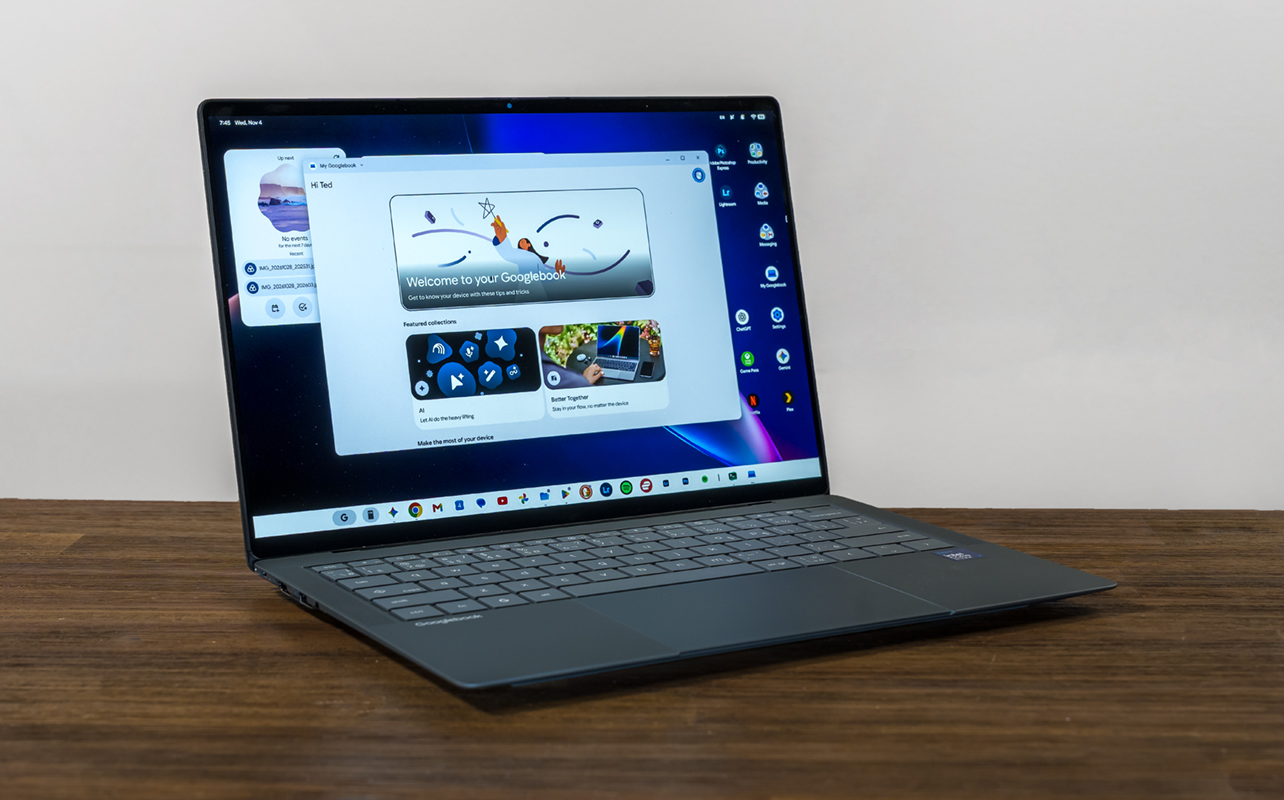
L’ASUS Googlebook 14 est un portable mince et léger conçu pour combiner productivité, intelligence artificielle et écosystème Android. Propulsé par Googlebook OS et étroitement intégré à Gemini, il propose une approche différente du portable traditionnel en réunissant applications Android, applications Web et outils d’IA dans une même expérience. Mais cette nouvelle plateforme est-elle suffisamment aboutie pour remplacer un Chromebook, un portable Windows ou un MacBook? Après avoir testé le Googlebook 14, voici ce qu’il faut savoir sur ses performances, son écran OLED 3K, ses fonctions d’IA, la compatibilité des applications et son autonomie.

 ASUS Googlebook 14 : caractéristiques du modèle testé
|
Design et écran OLED 3K du ASUS Googlebook 14
Il est difficile de ne pas aimer le Googlebook 14 dès qu’on le prend en main. Il n’a peut-être pas le boîtier métallique d’un MacBook ou d’un portable Windows haut de gamme, mais il ne donne pas non plus l’impression d’être bon marché. ASUS le fabrique à partir d’un alliage de magnésium et d’aluminium usiné par CNC. Cela lui procure tout de même une sensation métallique. Léger, mince, facile à transporter et simple à installer n’importe où, sa portabilité et sa mobilité (avec ses 2,18 lb) deviennent évidentes dès qu’on le soulève. ASUS inclut même dans la boîte une pochette noire en similicuir pour l’appareil.
ASUS offre aussi beaucoup de caractéristiques intéressantes, tant à l’intérieur qu’à l’extérieur. L’écran tactile OLED HDR 3K de 14 po est tout simplement magnifique. Il offre des couleurs et des tons riches et éclatants, ainsi qu’un taux de rafraîchissement de 120 Hz. Vous allez adorer y regarder des émissions et des films. Le verre Gorilla Glass Victus offre une certaine résistance aux rayures et aux traces de doigts.
Clavier, pavé tactile et connectivité du ASUS Googlebook 14
Le grand pavé tactile en verre est réactif et confortable à utiliser. Il offre une rétroaction haptique qui simule les clics et les vibrations. La disposition agréable du clavier aide aussi, avec une sensation tactile qu’on apprécie de plus en plus à mesure qu’on l’utilise. De l’écran au pavé tactile, l’ensemble est bien pensé.
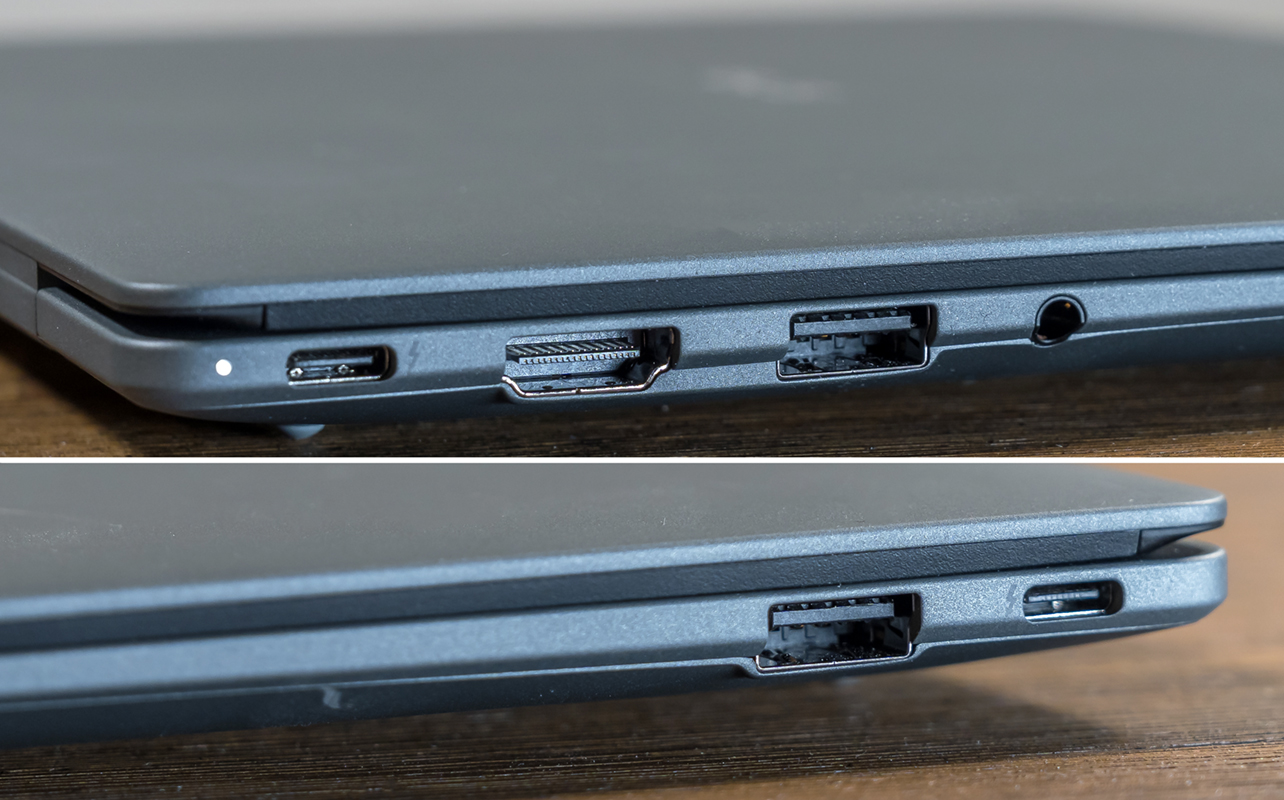
Heureusement, le boîtier plus mince ne fait pas de compromis sur les autres connecteurs. Vous obtenez deux ports USB-C Thunderbolt 4, deux ports USB-A, un port HDMI 2.1 et une prise pour écouteurs de 3,5 mm. Il est donc beaucoup plus facile de brancher des accessoires, des disques externes ou même de connecter l’appareil à un moniteur, au besoin. L’ensemble de six haut-parleurs est une agréable surprise, surtout compte tenu du volume qu’il peut atteindre. Enfin, vous obtenez 16 Go de mémoire vive et 256 Go ou 512 Go de stockage interne.
Googlebook OS et Gemini : l’IA au cœur de l’expérience
Même s’il s’agit d’un système d’exploitation différent, Googlebook OS donne toujours l’impression d’être en cours de développement. En tentant de fusionner Android et ChromeOS, Google cherche clairement une nouvelle voie qui s’adresse aux personnes qui veulent de véritables fonctions d’ordinateur de bureau. Ce que je peux vous dire, c’est que nous n’y sommes pas encore tout à fait, mais qu’il y a des raisons d’être optimiste.
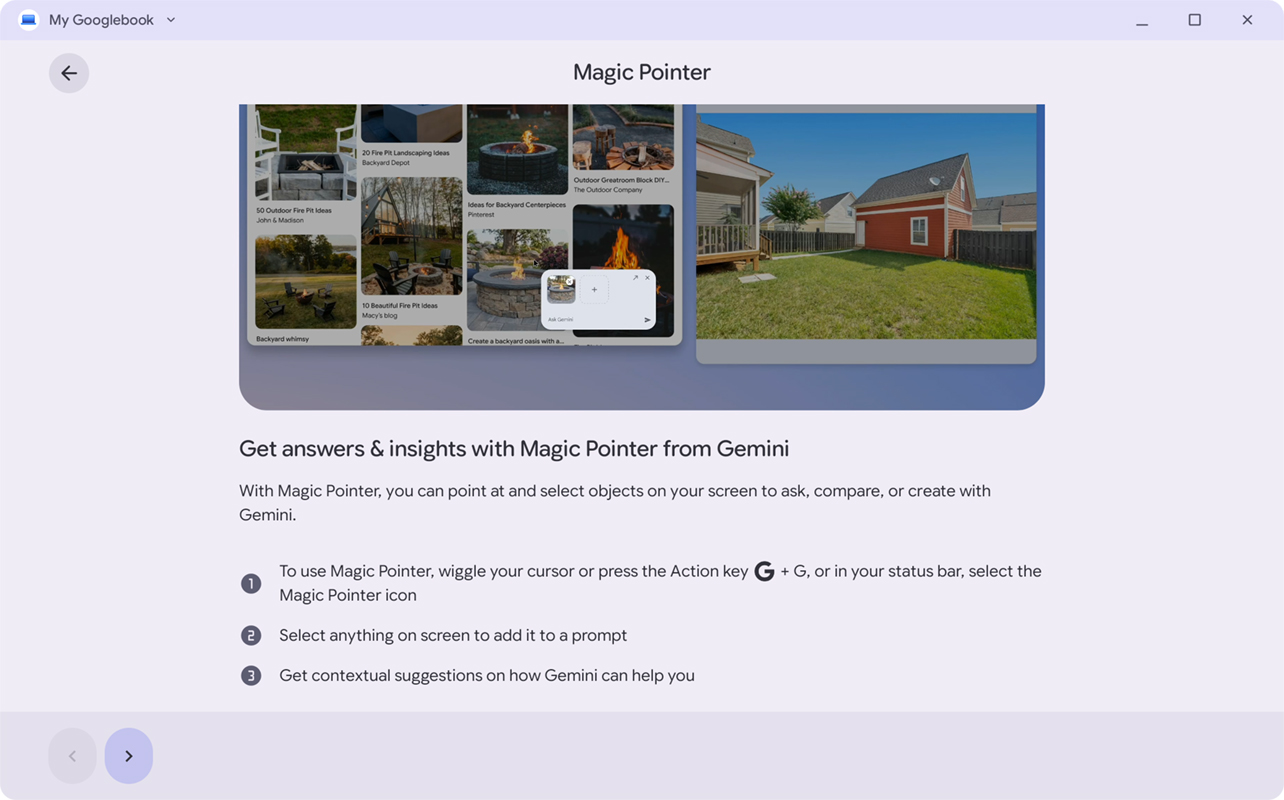
Tout d’abord, il faut souligner que l’expérience globale est différente en raison de la façon dont Google intègre son IA. Magic Pointer en est un bon exemple : vous secouez le pointeur de la souris (ou appuyez sur le bouton « G » + la touche G du clavier) pour faire apparaître un champ Gemini. À partir de là, vous pouvez lui demander des renseignements contextuels supplémentaires sur ce que vous pointez ou rassembler des images et du texte copié (jusqu’à 10 éléments), puis demander à l’IA de les analyser ensemble.
Fonctions d’IA avec Rambler, Proactive Suggestions et Gemini
Nous n’en sommes encore qu’aux débuts, mais je vois un réel potentiel dans cette mise en œuvre. Cela me semble surtout utile pour faire de la recherche ou tenter d’organiser différents éléments ensemble. Même chose pour Rambler, repris d’Android comme moyen de dicter et de transcrire ce que vous dites en langage naturel. L’IA élimine les « euh » et autres hésitations de votre discours et produit une formulation plus cohérente. Vous pouvez ensuite lui demander de modifier le ton ou le niveau de formalité, si vous le souhaitez.
Proactive Suggestions est un autre exemple (anciennement Magic Cue). Cette fonction permet d’afficher de l’information contextuelle stockée sur le portable lorsque vous survolez un élément connexe. Il pourrait s’agir, par exemple, de renseignements sur un vol ou de réservations. Il reste toutefois encore beaucoup de travail à faire de ce côté.
Comme toujours, Gemini est accessible. Avec l’application My Googlebook, il sert de guide pratique pour naviguer dans l’appareil et découvrir tout ce que vous pouvez faire avec celui-ci.
Applications Web ou Android : lesquelles choisir sur le Googlebook 14?
La distinction entre le fonctionnement des applications Web et celui des applications Android est importante pour mieux comprendre les compromis de ce portable. Tout d’abord, les applications Android fonctionnent vraiment bien dans Googlebook OS, ainsi que dans l’interface en général. Cela à condition qu’elles soient optimisées pour celui-ci. Vous remarquerez peut-être que certaines sont étirées ou paraissent mal adaptées. En effet, vous voyez essentiellement une version pour téléphone plutôt qu’une version conçue pour un portable, voire une tablette.
Les applications Web sont essentiellement des versions accessibles dans un navigateur que vous pouvez transformer en solutions de bureau en créant des raccourcis. Cela fonctionne mieux avec les applications ou services qui proposent déjà une version pour navigateur. On pense donc aux plateformes de diffusion de musique (Spotify, Amazon Music, Apple Music, etc.) et à certains outils créatifs (Adobe Lightroom, Photoshop, Canva, etc.).
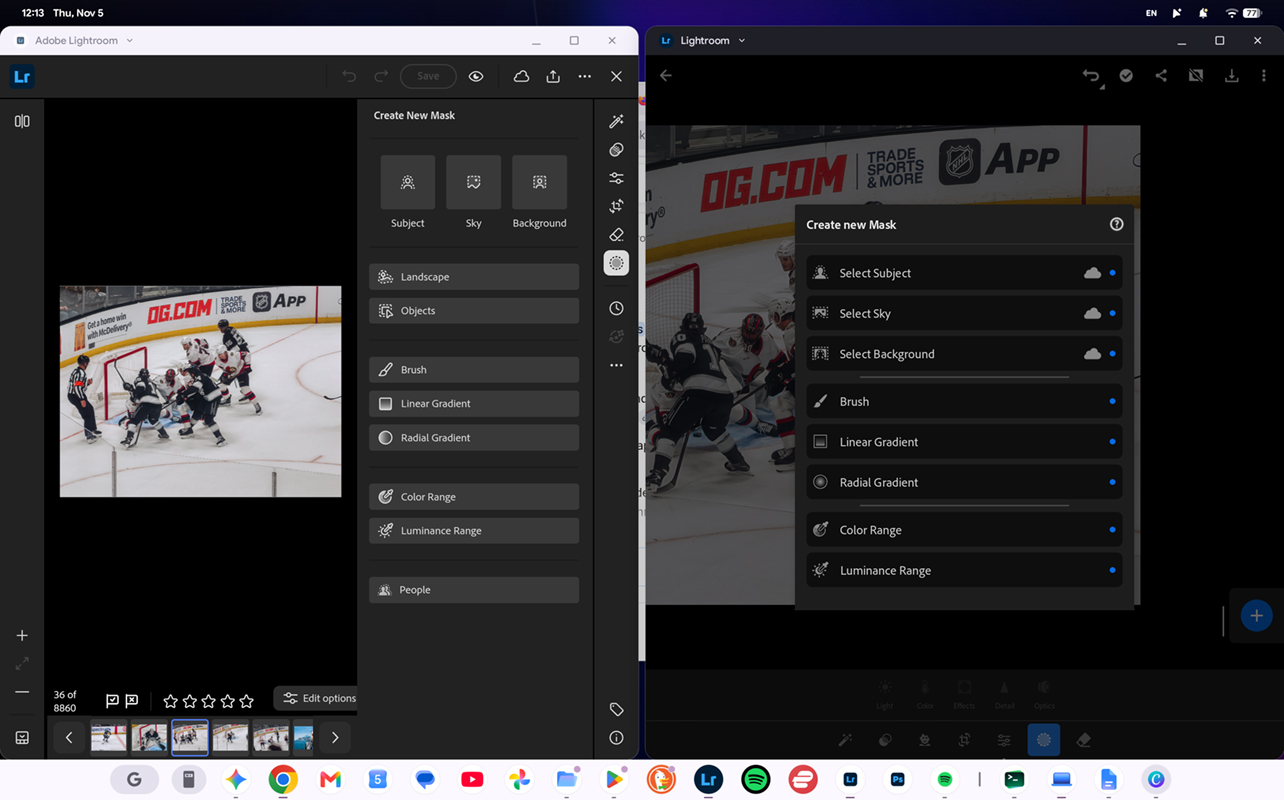
Pour que cela fonctionne, vous devez d’abord l’ouvrir dans un navigateur (je recommande Chrome pour sa grande compatibilité), vous connecter et, une fois la configuration terminée, cliquer sur le menu à trois points dans le coin supérieur droit, puis sur Enregistrer et partager -> Installer et créer un raccourci. Vous pouvez ensuite choisir d’installer l’application ou de créer un raccourci qui s’ouvre dans Chrome. Pour une expérience plus autonome, sélectionnez Installer.
Cette méthode peut vous offrir une meilleure expérience globale. Elle présente aussi des avantages fonctionnels. Par exemple, Photoshop Express est une application plutôt rudimentaire comparativement à la version Web. Celle-ci, même si elle est loin d’offrir les possibilités de l’application de bureau complète, est plus étoffée qu’Express. Il en va de même pour Lightroom, où les fonctions de masquage se rapprochent davantage de la version de bureau que de la version mobile.
Utilisation hors ligne : les limites des applications Web et Android
Le hic dans tout cela, c’est l’accès à Internet. Lightroom Mobile conserve les données dans le stockage local. Cela explique pourquoi je peux voir toutes mes photos, que j’aie accès à Internet ou non. Ce n’est pas nécessairement le cas avec l’application Web, puisqu’elle ne sauvegarde pas les données hors ligne de la même façon. Et ce n’est pas parce que la bibliothèque Lightroom est enregistrée dans le stockage du portable que l’application Web peut réellement y accéder.
C’est pourquoi je peux comprendre que des situations comme celle-ci prêtent à confusion. Gemini peut aider un peu puisque vous pouvez lui demander d’expliquer les nuances. Cependant, d’après mon expérience, il n’arrive pas toujours à déterminer quel scénario s’applique à votre situation particulière.
Il existe toutefois d’autres cas où cette dichotomie ne s’applique pas nécessairement. Spotify, Netflix ou un autre service de diffusion qui vous permet d’enregistrer du contenu pour une utilisation hors ligne en est un exemple. Vous avez intérêt à le faire avec la version Android plutôt qu’avec la version Web, puisque cette dernière dépend davantage du navigateur. Une application Android fonctionne simplement de façon autonome. De toute façon, ce n’est pas vraiment important puisque tout ce que vous voulez, c’est écouter ou regarder ce que vous avez enregistré pour une lecture hors ligne dans un avion, par exemple. Tant que la lecture fonctionne correctement, la mise en forme n’est pas un gros problème.
En fin de compte, cela signifie que vous pourriez devoir utiliser les deux versions, c’est-à-dire avoir à la fois les versions Android et Web d’une même application, surtout lorsqu’elles présentent des différences sur le plan de l’optimisation ou des fonctionnalités.
Les points forts du ASUS Googlebook 14 au quotidien
Pour commencer, vous ne trouverez pas d’IA intégrée à un système d’exploitation tout à fait comme celle-ci. Même Apple et Microsoft n’ont pas encore atteint ce degré de fluidité. Je pense d’ailleurs que l’expérience ne fera que s’améliorer avec le temps. La différence, c’est qu’une grande partie de ce que fait Gemini dépend de la connexion Internet. Passez hors ligne et une grande partie de ses fonctionnalités devient inaccessible. Une IA fonctionnant davantage directement sur l’appareil serait vraiment utile à cet égard.
Une fonction comme Continue On, qui établit un pont entre votre téléphone Android et votre portable pour les tâches sur lesquelles vous travaillez, devrait selon moi devenir plus robuste. Elle manque encore un peu de finition pour l’instant en raison des différents réglages que vous devez activer. Par ailleurs, elle ne fonctionne qu’avec les téléphones dotés d’Android 17 et utilisant le même compte Google. Elle est aussi différente d’une simple mise en miroir de l’écran de votre téléphone. Continue On sert à transférer une tâche d’un appareil à l’autre.
Sans surprise, les applications et services de Google fonctionnent le mieux sur ce portable. Si vous êtes déjà bien ancré dans cet écosystème, vous partez avec une longueur d’avance. Il en va de même pour tout ce que vous pouvez faire dans un navigateur Web. Là encore, certaines nuances s’appliquent. J’aime utiliser DuckDuckGo comme navigateur, mais ici, je suis limité à l’ajouter à Chrome. J’utilise aussi régulièrement Firefox sur mes autres ordinateurs. Cependant, pour obtenir la version de bureau, j’ai dû télécharger la version Linux à partir du site Web de Mozilla et passer par l’application Terminal. Gemini m’a aidé à suivre les étapes du processus, mais je n’ai finalement pas réussi à faire fonctionner Firefox.
Ces compromis reviennent constamment lorsqu’on utilise le Googlebook 14, principalement en raison du logiciel. En tant que système d’exploitation, Googlebook OS semble avoir encore du chemin à parcourir avant de mieux s’établir.
Compatibilité des applications avec Googlebook OS
Comme la compatibilité est si importante ici, vous devez connaître certains détails essentiels avant de vous lancer. Tout d’abord, le Google Play Store de l’appareil attribue des mentions à certaines applications, comme « Conçue pour ordinateur de bureau », « Optimisée pour ordinateur de bureau » ou « Compatible avec ordinateur de bureau ». Ces mentions ont des significations différentes. « Conçue pour ordinateur de bureau » est encore rare pour le moment, mais c’est la meilleure du groupe parce qu’elle signifie exactement ce qu’elle dit. « Optimisée » désigne une application qui a peut-être été conçue pour les tablettes, mais qui s’adapte bien à un environnement de bureau comme celui-ci. Avec « Compatible », il est moins certain que l’application fonctionnera parfaitement. Elle pourrait fonctionner correctement avec l’écran tactile et offrir certaines commandes limitées au clavier. Lorsque vous voyez la mention « Mieux sur le site Web », vous pouvez la prendre au pied de la lettre.
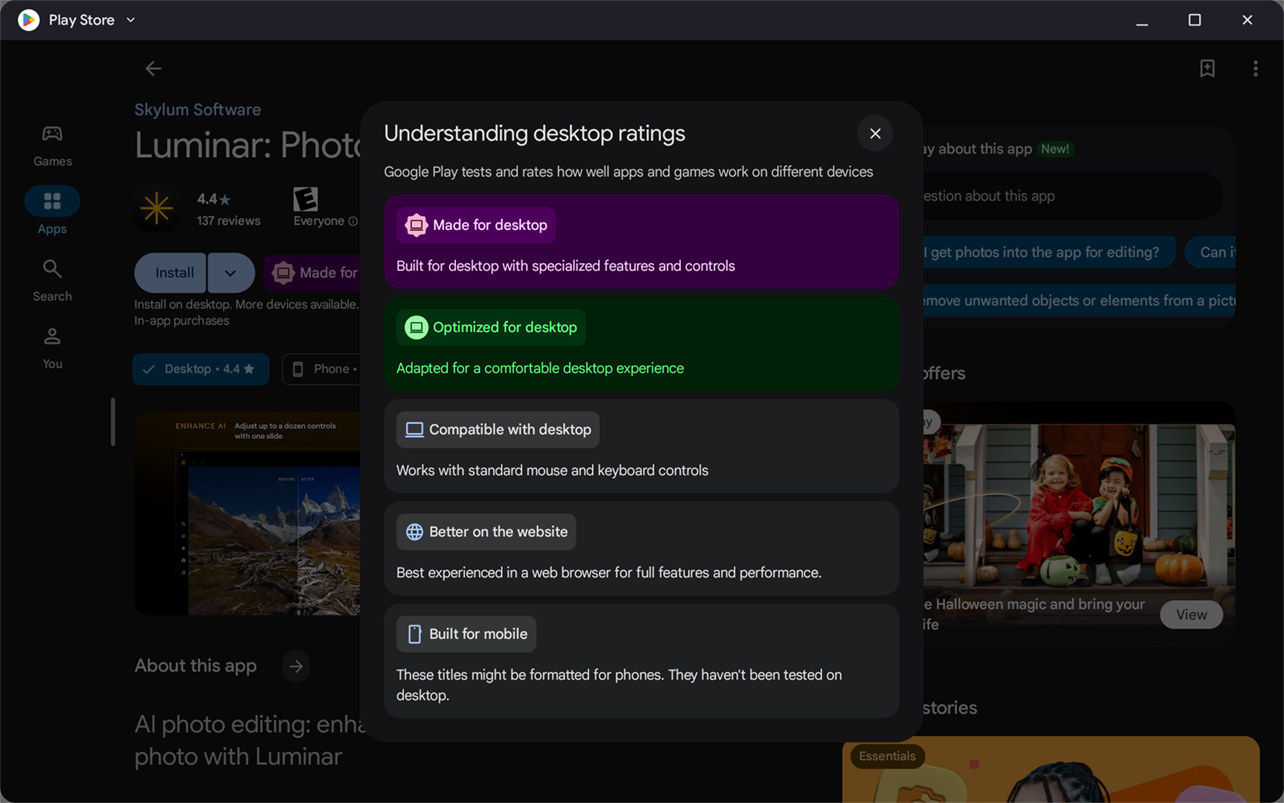
Tout cela signifie que vous pourriez ne pas trouver les applications ou les jeux que vous vous attendez à voir. Vous pouvez installer des applications ou des jeux manuellement, mais il doit s’agir de fichiers APK Android. Une grande partie de cette fragmentation dépend du soutien des développeurs. Optimiseront-ils leurs applications pour cette nouvelle plateforme? J’aimerais croire que oui, mais il est difficile de le savoir à ce stade précoce.
Mon impression est que Google aura besoin d’un meilleur soutien de la part des développeurs pour améliorer l’expérience, sans quoi l’écosystème fragmenté des applications pourrait décourager des utilisateurs potentiels. Il faudra voir.
Autonomie du ASUS Googlebook 14 : jusqu’à 16 heures annoncées
L’autonomie de la batterie est une chose dont vous n’aurez probablement pas à vous soucier au quotidien. ASUS l’évalue à 16 heures. Selon moi, avec une utilisation modérée, vous obtiendrez probablement plutôt environ 10 à 14 heures. C’est excellent selon n’importe quelle norme et vous ne devriez pas avoir à vous inquiéter de manquer d’autonomie pendant une journée complète de travail. La recharge est aussi relativement rapide. Cela vous permet de continuer à l’utiliser plus longtemps lorsque c’est nécessaire.
Verdict sur le ASUS Googlebook 14
Franchement, le plus grand défi du Googlebook 14 est l’intégration. Un Mac ou un portable Windows offre davantage de flexibilité, puisque vous pouvez télécharger et utiliser des applications compatibles provenant d’un plus grand éventail de sources. Ici, vous devez d’abord vérifier la compatibilité avant de faire quoi que ce soit. Cela devrait s’améliorer avec le temps. Néanmoins, dans son état actuel, l’appareil dépend davantage du navigateur Web que de l’installation d’applications autonomes.
Le degré de maturité auquel on s’attend d’un portable ne semble pas encore tout à fait atteint. Est-ce comme un Chromebook? En fait, oui, du moins à certains égards. Est-ce différent d’un Chromebook? Oui, à d’autres égards, particulièrement en ce qui concerne la puissance brute et les possibilités d’élargir la compatibilité. Google a l’occasion de combler ces lacunes, mais j’aimerais qu’elle le fasse le plus tôt possible.
L’ASUS Googlebook 14 est maintenant offert avec une configuration Intel Core 5 ou Intel Core 7.