Choisir le meilleur écran pour étudiant n’a pas besoin d’être compliqué. Que vous soyez au cégep, à l’université ou en formation à distance, un bon moniteur peut améliorer le confort de lecture, la productivité et la qualité des cours en ligne. Cependant, la plupart des écrans d’ordinateur sur le marché sont conçus pour le jeu vidéo. Ils offrent des taux de rafraîchissement élevés, un design agressif et des caractéristiques qui n’apportent aucun avantage pour la lecture ou la rédaction de travaux. Ce dont les étudiants ont vraiment besoin, c’est d’un écran confortable à regarder pendant de longues périodes, suffisamment net pour afficher du texte avec précision et facile à connecter à un ordinateur portable.
La bonne nouvelle, c’est qu’un moniteur adapté aux études fait partie des catégories les plus abordables. Il suffit de savoir quelles caractéristiques sont réellement importantes et lesquelles peuvent être ignorées sans hésitation. Découvrons tout cela dans ce guide complet pour bien choisir un écran pour les études.

Table des matières
- Bien choisir un écran en fonction de vos habitudes d’étude
- Quelle taille et quelle résolution d’écran choisir?
- Choisir une dalle confortable à l’usage
- Opter pour le confort, l’ergonomie et la protection oculaire
- L’importance d’une bonne connectivité
- Quel budget pour un écran d’étudiant?
- FAQ
Pourquoi les étudiants ont-ils besoin d’un écran?
La plupart du temps passé devant un écran en tant qu’étudiant consiste à lire des documents, rédiger des travaux, passer d’un onglet de navigateur à un autre et participer à des appels vidéo. Aucune de ces tâches ne nécessite un taux de rafraîchissement de 144 Hz ou une certification HDR1000. Ce dont vous avez réellement besoin, c’est d’un écran capable d’afficher un texte net, confortable lors de longues sessions et facile à connecter à votre configuration existante.
Trois éléments sont essentiels pour les études :
- (1) la netteté de l’image à une distance de bureau normale
- (2) le confort lors de longues sessions
- (3) une connectivité simple et efficace avec votre ordinateur portable. La taille, la résolution, le type de dalle, l’ergonomie et les ports contribuent tous à ces trois priorités
Le meilleur écran pour étudiant en un coup d’œil
Avant d’aller plus loin, voici un récapitulatif rapide pour choisir le meilleur écran en fonction de votre utilisation réelle :
| Besoin de l’étudiant | Configuration recommandée |
|---|---|
| Études de base et devoirs | Écran IPS 24 pouces 1080p |
| Multitâche et productivité | Écran IPS 27 pouces 1440p |
| Petit espace de travail | Écran compact 24 pouces |
| Travail créatif (design, vidéo, photo) | Écran IPS 27 pouces 1440p ou 4K |
| Budget limité | Écran IPS 24 pouces 1080p |
Vous voulez en savoir plus? Découvrez notre guide d’achat pour un moniteur d’ordinateur.
1. Définir vos habitudes d’étude
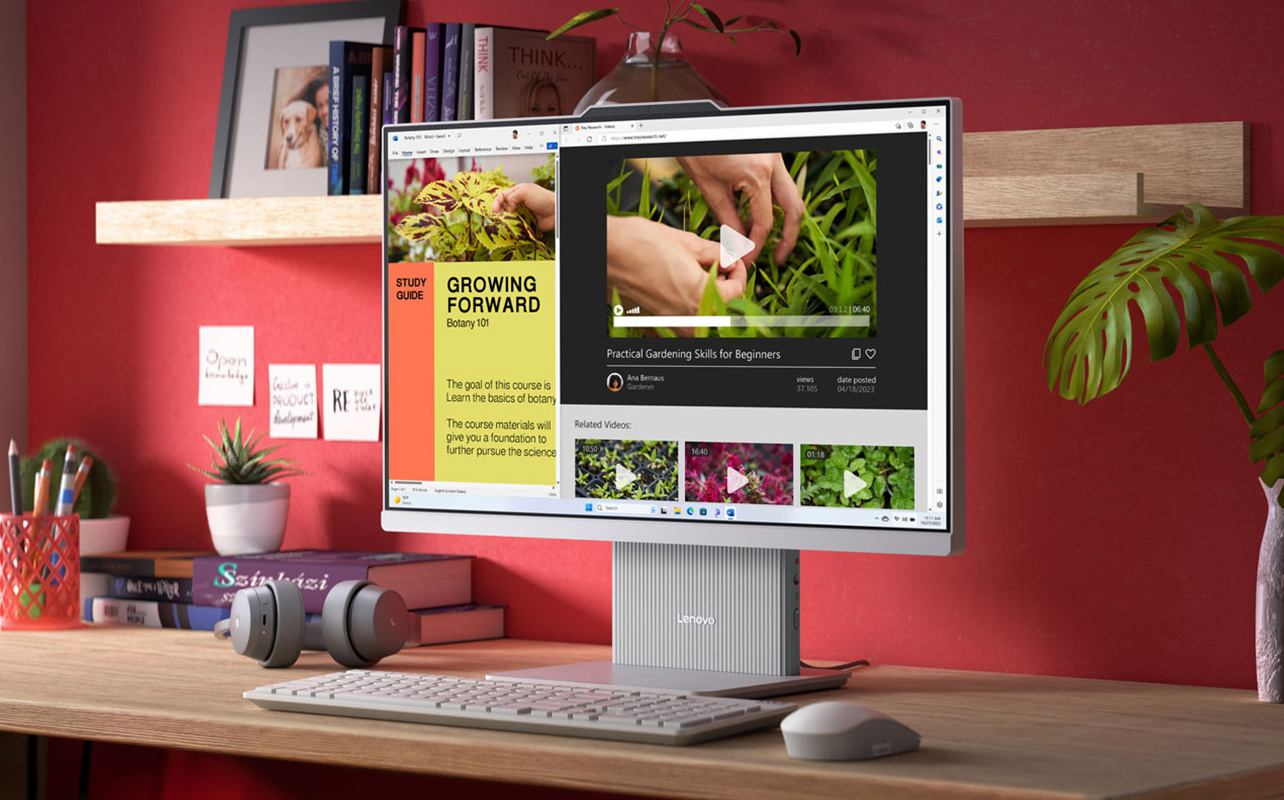
Tous les étudiants n’ont pas besoin du même moniteur. Choisir le bon moniteur dépend de ce que vous faites réellement à votre bureau. Différentes habitudes imposent différentes exigences à un écran. Voici comment y réfléchir.
Lecture, rédaction et recherche
Si vous passez la plupart de votre temps sur Google Docs, Word, un lecteur PDF ou un navigateur, la clarté du texte et un bon niveau de luminosité sont essentiels. Une dalle IPS bien calibrée et nette rend les longues sessions de lecture nettement moins fatigantes. C’est particulièrement vrai en soirée, lorsque la luminosité de l’écran devient un facteur encore plus important.
Pour ce type d’usage, un moniteur IPS 24 pouces en 1080p est vraiment excellent. La densité de pixels à cette taille permet d’obtenir un texte propre et bien défini. La plupart des écrans dans cette catégorie incluent également des fonctions de confort visuel de base utiles pour les longues sessions.
Multitâche avec onglets, notes et documents
Si vous travaillez régulièrement avec plusieurs fenêtres ouvertes en même temps, l’espace d’affichage devient plus important. Un écran plus grand avec une résolution plus élevée vous offre davantage de surface de travail. Vous évitez ainsi de redimensionner constamment vos fenêtres ou de passer d’une application à l’autre.
C’est là qu’un écran 27 pouces en 1440p prend tout son sens. La résolution supplémentaire ne rend pas seulement l’image plus nette : elle permet aussi de mieux organiser votre travail. Le mode écran partagé devient réellement pratique lorsque chaque moitié de l’écran reste suffisamment grande pour être lue confortablement.
Cours en ligne et appels vidéo
Le positionnement du moniteur est important pour les appels vidéo. L’écran doit être placé à hauteur des yeux ou légèrement en dessous. Cela permet à votre caméra web de vous filmer sous un angle naturel, plutôt que depuis le bas vers le plafond. Un écran avec une bordure supérieure fine facilite également le positionnement d’une webcam externe près du centre de l’écran.
La compatibilité avec les haut-parleurs et les casques est aussi à prendre en compte. Certains écrans intègrent des haut-parleurs, mais leur qualité est généralement limitée. Si vous utilisez un casque, vérifiez que la connectivité du moniteur fonctionne bien avec votre ordinateur portable.
2. Choisir la bonne taille et la bonne résolution
Quelle taille et quelle résolution choisir pour un écran pour étudiant? La taille et la résolution fonctionnent ensemble. Trouver le bon équilibre entre les deux est ce qui fait la différence entre un écran net et confortable, et un écran soit trop flou, soit mal adapté à l’espace du bureau. Voici ce qu’il faut savoir pour bien choisir.
Pourquoi un écran de 24 à 27 pouces convient à la plupart des étudiants
La plage de 24 à 27 pouces est celle où la majorité des étudiants trouvent le meilleur équilibre. À un bureau classique, vous êtes généralement assis à environ 50 à 70 centimètres de l’écran. Un écran de 24 pouces offre une surface confortable sans envahir l’espace de travail. Un écran de 27 pouces permet d’avoir plus de place pour organiser ses fenêtres. Cependant, il prend naturellement plus de place physiquement.
En dessous de 22 pouces, l’espace devient vite limité pour le travail sur documents. Au-dessus de 32 pouces, on entre dans des tailles plutôt destinées aux professionnels de la création ou à un usage partagé. C’est excessif pour un bureau étudiant et cela peut devenir inconfortable à courte distance.
1080p vs 1440p vs 4K : quelle différence pour les études?
La résolution correspond au nombre de pixels qui composent l’image. Plus il y a de pixels, plus l’image est nette, mais la taille de l’écran compte autant que la résolution. Le rapport entre les deux détermine la densité de pixels, mesurée en PPI (pixels par pouce). C’est ce facteur qui détermine réellement la netteté du texte.
Voici un aperçu pratique pour déterminer la taille d’un écran pour étudiant en fonction de l’utilisation :
| Taille du moniteur | Résolution | Idéal pour |
|---|---|---|
| 24 pouces | 1080p (Full HD) | Travaux scolaires généraux et usage quotidien |
| 27 pouces | 1440p (QHD) | Multitâche et productivité |
| 32 pouces et plus | 4K (UHD) | Flux de travail créatifs |
Résolution d’écran : 1080p, 1440p ou 4K : que choisir pour étudier?
1080p (1920×1080) est la définition Full HD. C’est la plus courante et elle est parfaitement adaptée à la plupart des étudiants, surtout sur un écran de 24 pouces. À cette taille, la densité de pixels est suffisamment élevée pour que le texte soit net et propre. Sur un écran de 27 pouces avec la même résolution, l’image paraît en revanche plus douce et moins précise. Les pixels sont répartis sur une surface plus grande, et la différence est visible.
1440p (2560×1440) est aussi appelée QHD ou Quad HD. Sur un écran de 27 pouces, elle offre une densité de pixels suffisante pour garantir un texte bien défini. Elle permet également d’avoir nettement plus d’espace pour organiser plusieurs fenêtres. Si vous faites beaucoup de multitâche ou que vous passez de longues heures à lire à l’écran, le passage de 1080p à 1440p sur un écran 27 pouces est une amélioration que vous remarquerez au quotidien.
4K (3840×2160) est très impressionnant. Mais ce n’est pas une priorité pratique pour la plupart des étudiants. Sur des écrans de 24 ou 27 pouces, la densité de pixels est extrêmement élevée. Le système d’exploitation doit alors augmenter la mise à l’échelle de l’interface pour rendre le texte lisible, ce qui peut entraîner quelques incohérences avec certaines applications plus anciennes. La différence de prix est importante. Pour les travaux scolaires classiques, vous ne verrez pas une grande différence par rapport à un écran 1440p bien calibré.
Pourquoi la densité de pixels est plus importante que la résolution seule
Deux moniteurs avec la même résolution peuvent offrir un rendu très différent selon leur taille d’écran. Un écran 24 pouces en 1080p présente une densité d’environ 92 PPI (pixels par pouce). Avec la même résolution sur un écran 27 pouces, cette densité descend à environ 82 PPI. La différence de netteté du texte est visible, surtout pour les petites tailles de police. En règle générale, les écrans au-dessus de 90 PPI offrent un affichage net et confortable pour un usage principalement textuel à une distance de bureau normale. En dessous de ce seuil, le texte peut paraître légèrement moins précis, avec des contours un peu plus doux.
Trouvez le moniteur d’ordinateur adapté à vos besoins. Voici les principales caractéristiques à connaître pour bien choisir un écran.
3. Choisir une dalle confortable à l’usage
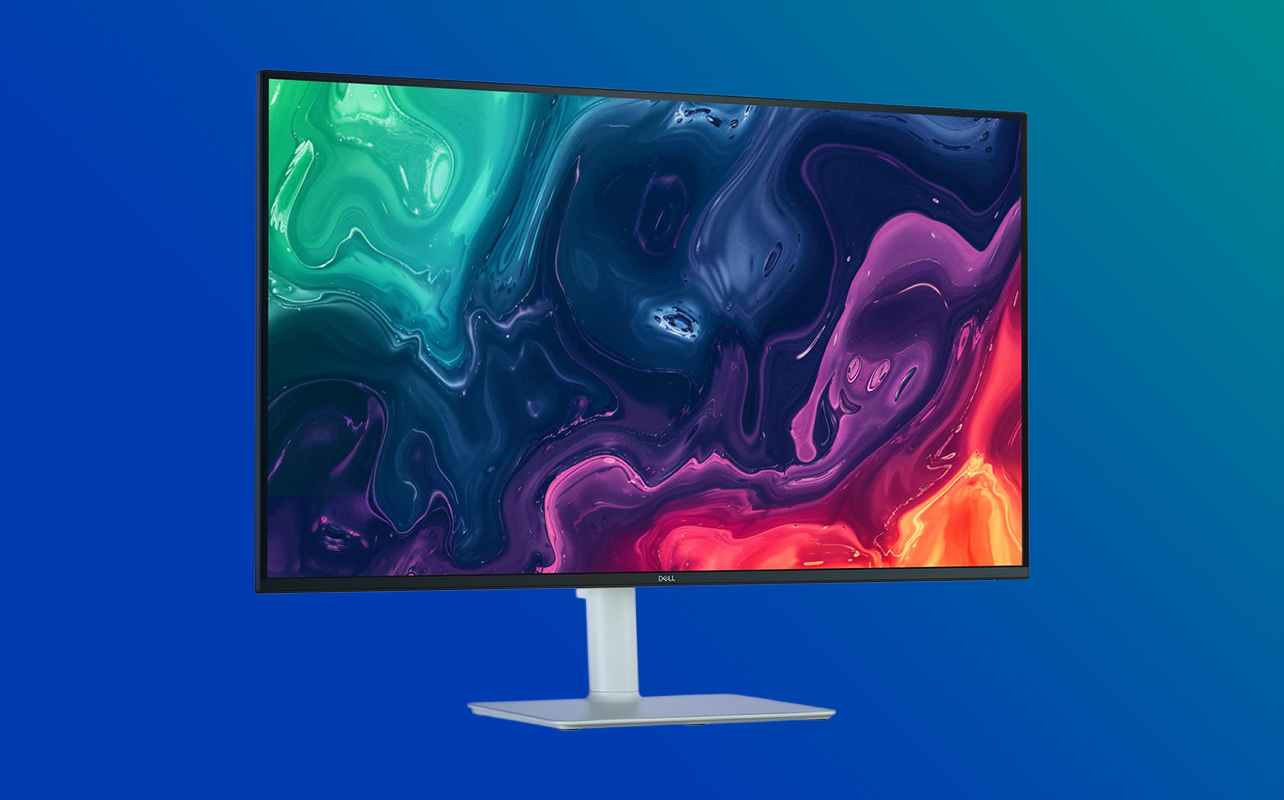
La dalle à l’intérieur de votre moniteur détermine la précision des couleurs, les angles de vision, le contraste et la cohérence de l’image lorsqu’on la regarde hors axe. Pour les étudiants, le choix se résume en réalité à quelques options simples. Voici une comparaison rapide des types de dalles pour étudiant :
| Type de dalle | Idéal pour | Principal compromis |
|---|---|---|
| IPS | Études et productivité | Contraste modéré |
| VA | Contenu multimédia et usage mixte | Angles de vision plus محدود |
| OLED | Qualité d’image haut de gamme | Prix élevé, risque de marquage (burn-in) |
| TN | Anciens écrans gaming économiques | Qualité des couleurs faible |
Pourquoi l’IPS est le meilleur choix pour étudier?
Les dalles IPS (In-Plane Switching) sont l’option la plus polyvalente pour les études et la productivité. Leur principal avantage réside dans leurs larges angles de vision. Un écran IPS conserve une image cohérente, que vous soyez bien en face ou légèrement décalé sur le côté. La précision des couleurs est également un atout, utile pour les présentations, les projets visuels ou tout contenu incluant des images. Pour les étudiants, l’IPS offre une expérience fiable et confortable pour tous les types de travail. C’est le choix le plus logique par défaut.
Quand choisir des dalles VA ou OLED?
Les dalles VA (Vertical Alignment) offrent un avantage clair en matière de contraste. Elles produisent des noirs plus profonds, ce qui les rend adaptées au visionnage de vidéos ou à un usage dans des environnements d’éclairage variable. Le compromis se situe au niveau des angles de vision, plus restreints. Les couleurs peuvent changer légèrement lorsqu’on regarde l’écran de côté. Cependant, pour un usage centré sur les documents et la navigation, cela reste généralement peu problématique.
Les dalles OLED offrent une qualité d’image exceptionnelle, avec des noirs parfaits et des couleurs très vives. En revanche, elles sont beaucoup plus coûteuses. Pour la majorité des étudiants, cet écart de prix n’est pas justifié. L’OLED comporte également un risque de rémanence (burn-in) avec les contenus statiques. Comme un écran d’étude affiche souvent les mêmes interfaces pendant de longues périodes, ce point mérite d’être pris en compte.
Qu’en est-il des dalles TN?
Les dalles TN (Twisted Nematic) sont une technologie plus ancienne que l’on retrouve surtout dans les moniteurs gaming d’entrée de gamme. Elles offrent des temps de réponse rapides. Cela explique leur popularité dans les jeux compétitifs. En revanche, la précision des couleurs et les angles de vision sont nettement inférieurs à ceux des dalles IPS ou VA. Le texte peut paraître moins net. Les couleurs changent visiblement lorsqu’on regarde l’écran de côté. Pour un usage étudiant, les dalles TN représentent généralement un compromis à éviter, car elles constituent un recul en matière de confort et de qualité d’affichage.
4. Vérifier le confort, l’ergonomie et les fonctions de protection oculaire
Très important, et souvent sous-estimé. Un moniteur doté d’une excellente dalle peut malgré tout provoquer de la fatigue s’il est mal positionné ou s’il ne dispose pas de fonctions de confort visuel de base. Ces détails deviennent encore plus importants à mesure que vos sessions d’étude s’allongent.
Réglage de la hauteur et posture
C’est l’un des aspects les plus négligés lors de l’achat d’un écran pour étudiant. Un écran mal positionné vous oblige à adapter votre posture à lui, au lieu de l’inverse. Idéalement, le haut de l’écran devrait se situer au niveau de vos yeux ou légèrement en dessous lorsque vous êtes assis bien droit. Si le pied ne permet qu’un réglage en inclinaison, vous risquez de vous pencher vers l’avant ou de lever la tête, selon la hauteur de votre bureau et de votre chaise.
Il est donc préférable de choisir un moniteur avec un pied réglable en hauteur. Certains modèles offrent aussi des fonctions de rotation et de pivot (passage en mode portrait à 90°). C’est utile pour la lecture de longs documents. Si le réglage en hauteur n’est pas disponible, un bras de moniteur compatible VESA peut être une bonne alternative, à condition que l’écran dispose d’un support VESA à l’arrière.
Luminosité, lumière bleue et technologie sans scintillement
Les solutions de confort visuel sont souvent regroupées, mais elles répondent à des problèmes différents.
- Filtres de lumière bleue : ils réduisent la quantité de lumière bleue émise par l’écran. Une exposition prolongée, surtout en soirée, peut perturber le sommeil en affectant la production de mélatonine. Beaucoup de moniteurs proposent un mode de réduction de la lumière bleue, parfois au niveau matériel. Si vous étudiez tard le soir, cette fonction est particulièrement utile.
- Technologie sans scintillement (flicker-free) : elle traite un autre problème. De nombreux écrans ajustent la luminosité via la modulation de largeur d’impulsion (PWM). Celle-ci fait scintiller très rapidement le rétroéclairage pour simuler une baisse de luminosité. Même si ce scintillement est imperceptible, il peut provoquer de la fatigue oculaire ou des maux de tête lors de longues sessions. Les écrans sans scintillement utilisent plutôt un réglage par courant continu (DC dimming), sans scintillement.
- Luminosité réglable : un élément souvent sous-estimé. Un écran qui ne descend pas assez bas en luminosité peut devenir inconfortable en soirée, même si la qualité d’image est excellente. La plupart des bons moniteurs IPS pour étudiant gèrent bien cet aspect. Cependant, il reste important de vérifier la plage de luminosité dans les spécifications.
5. Assurer une connectivité adaptée
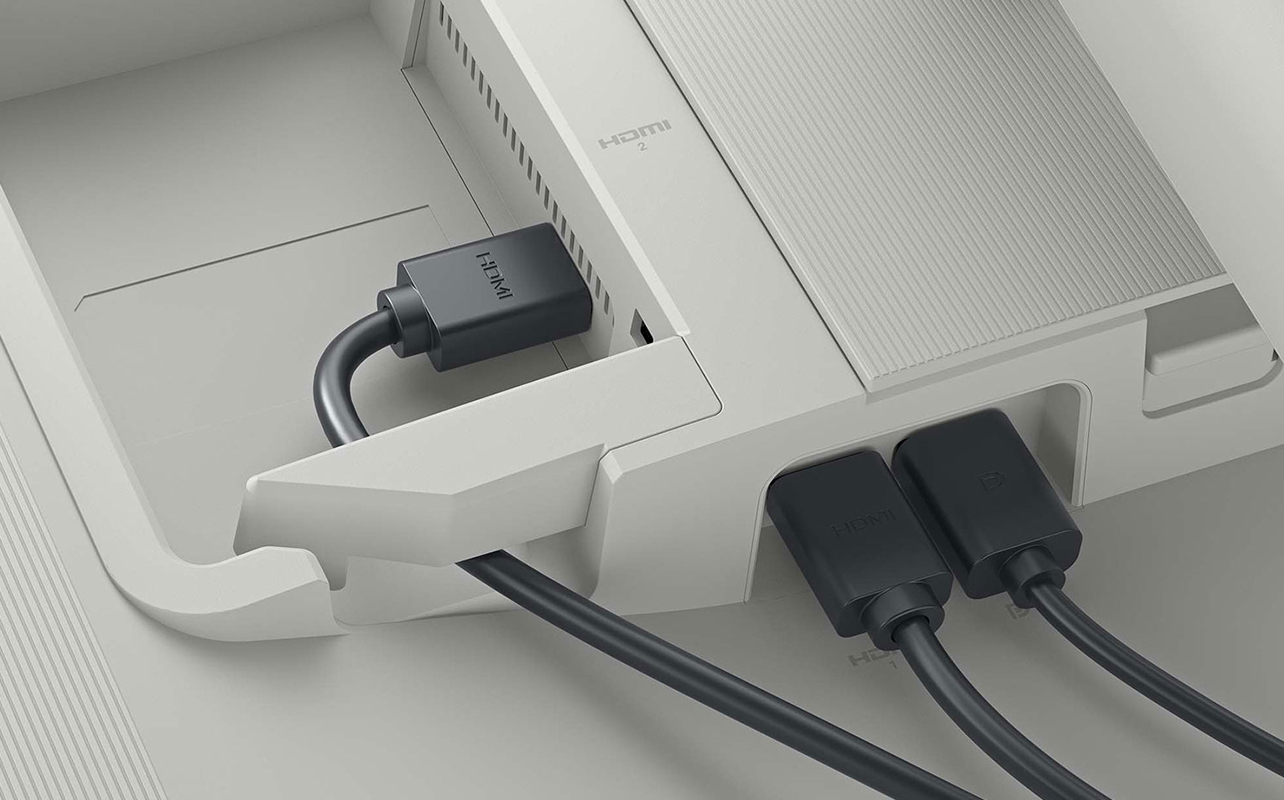
La connectivité est plus importante qu’on ne le pense. Un mauvais choix peut entraîner l’utilisation d’adaptateurs encombrants, ou même un écran incompatible avec votre ordinateur portable. Voici les éléments essentiels à vérifier.
HDMI et USB-C pour la compatibilité avec les ordinateurs portables
- HDMI est la connexion vidéo la plus universelle. Presque tous les ordinateurs portables et de bureau en sont équipés. Et presque tous les moniteurs la prennent en charge. Pour la majorité des étudiants, HDMI est largement suffisant.
- USB-C devient de plus en plus important, surtout pour les utilisateurs de MacBook et les ordinateurs portables récents qui abandonnent les ports traditionnels. Un moniteur avec entrée USB-C peut transmettre vidéo et audio via un seul câble. Certains modèles USB-C prennent aussi en charge la fonction Power Delivery. Elle permet de charger l’ordinateur portable directement depuis l’écran, sans chargeur séparé.
Si vous utilisez un MacBook et que vous souhaitez une configuration propre et minimaliste, un moniteur avec USB-C et Power Delivery mérite d’être privilégié. Arriver à votre bureau, brancher un seul câble et voir à la fois l’écran connecté et l’ordinateur portable en charge est un confort qu’on finit par considérer comme acquis… jusqu’à ce qu’on en fasse l’expérience. Et si vous êtes encore en train de choisir un ordinateur portable à associer à votre moniteur, notre guide d’achat pour ordinateurs portables couvre tout ce qu’il faut savoir.
DisplayPort et concentrateurs USB
DisplayPort est un autre standard de connexion vidéo. Il est souvent utilisé sur les cartes graphiques de PC de bureau et sur certains écrans haut de gamme. Il offre une excellente bande passante et une compatibilité solide avec les configurations de bureau. Cependant, il est généralement moins présent sur les ordinateurs portables que HDMI ou USB-C. Il devient surtout pertinent dans les installations avec un PC fixe.
Certains moniteurs intègrent également un concentrateur USB. Celui-ci ajoute des ports supplémentaires directement sur l’écran. Cela permet de connecter facilement une souris, un clavier ou une clé USB sans devoir utiliser les ports de l’ordinateur portable. C’est un petit plus pratique pour garder un bureau plus propre et mieux organisé. Il n’est cependant pas indispensable pour un usage étudiant.
6. Adapter le moniteur à votre budget
Un bon moniteur pour étudier ne nécessite pas forcément un gros budget. Mais savoir où investir et où économiser fait toute la différence. Ces trois questions peuvent vous aider à faire le bon choix.
Que faut-il considérer en premier pour choisir le bon écran d’ordinateur pour étudiant?
Vous avez un budget serré? Voici les quatre éléments les plus importants pour un écran pour étudiant :
- Dalle IPS : le confort et la cohérence des couleurs doivent être prioritaires par rapport à une taille ou une résolution plus élevée
- Résolution 1080p ou 1440p : à adapter à la taille de l’écran
- Connectivité HDMI ou USB-C : selon la compatibilité de votre ordinateur portable
- Pied réglable : réglage en hauteur au minimum ; l’ergonomie est difficile à ajouter après coup
Le meilleur écran pour étudiant est probablement un écran IPS de 24 pouces en 1080p avec un pied réglable en hauteur et une connexion HDMI. C’est là que vous trouverez le meilleur rapport qualité-prix pour les étudiants qui se concentrent sur la lecture, la rédaction et les cours en ligne.
Quand faut-il opter pour un écran d’étudiant plus haut de gamme?
Il existe quelques situations dans lesquelles un budget plus élevé est justifié :
- Si vous faites beaucoup de multitâche, un moniteur 27 pouces en 1440p représente une amélioration significative. Plus d’espace de travail, un texte plus net et une meilleure expérience pour utiliser plusieurs fenêtres côte à côte : vous en bénéficierez au quotidien.
- Si vous utilisez un MacBook ou un ordinateur portable uniquement équipé en USB-C, un écran avec Power Delivery simplifie votre configuration et réduit l’encombrement des câbles. Cela justifie clairement l’investissement.
- Si vos études impliquent du design, de la photographie ou du montage vidéo, un moniteur IPS 27 pouces en 1440p ou 4K avec une bonne précision des couleurs devient un véritable outil de travail plutôt qu’un simple accessoire.
Quelles spécifications ou fonctionnalités ne sont pas nécessaires pour un moniteur d’étudiant?
- Taux de rafraîchissement élevés (144 Hz et plus) : ces fréquences sont conçues pour le jeu vidéo, en particulier les titres rapides où chaque milliseconde compte. Pour écrire, lire ou suivre un cours en ligne, 60 Hz est largement suffisant. Un moniteur mis en avant pour son 144 Hz est presque toujours orienté gaming. Le surcoût n’apporte aucun bénéfice pour les études.
- Certifications HDR poussées : le HDR peut améliorer le rendu des contenus vidéo. Mais sur les moniteurs d’entrée de gamme (HDR400 notamment), l’amélioration réelle est souvent très limitée.
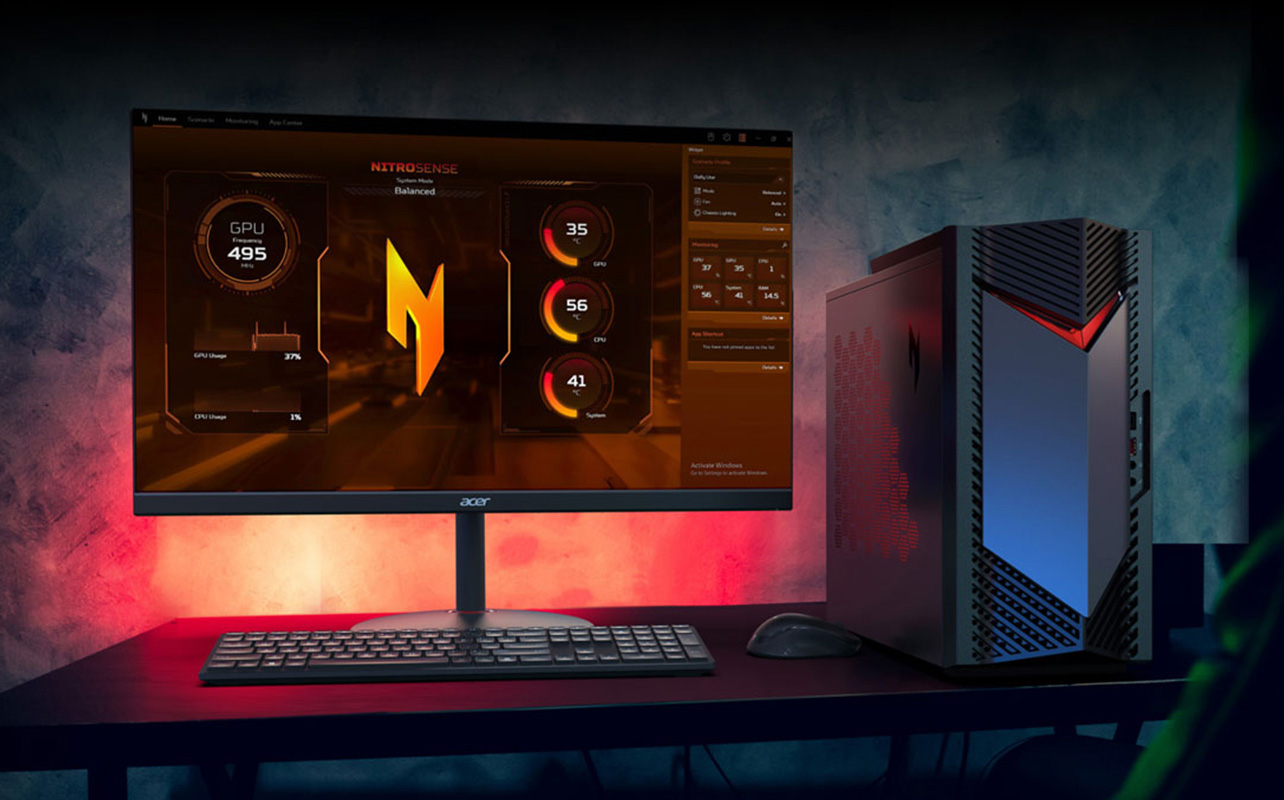
- Éclairage RGB et design agressif : si le moniteur propose des effets lumineux ou un design très anguleux, il est généralement pensé pour une configuration gaming. Ces éléments esthétiques augmentent le prix sans apporter de valeur pour un usage scolaire.
Trouver le meilleur écran pour les études
Le bon moniteur pour étudier n’a pas besoin d’être le plus puissant ni le plus coûteux : il doit avant tout être confortable et adapté à votre façon réelle de travailler. Un moniteur IPS de 24 pouces en 1080p couvre déjà l’ensemble des besoins de la majorité des étudiants, tout en restant abordable. Si vous faites beaucoup de multitâche ou que vous souhaitez un texte plus net pour de longues sessions de lecture, un écran IPS de 27 pouces en 1440p constitue une excellente évolution.
Concentrez-vous sur la qualité de la dalle IPS, une résolution cohérente avec la taille de l’écran, des fonctions de confort visuel et une connectivité compatible avec votre ordinateur portable sans adaptateurs. Évitez les spécifications orientées gaming et privilégiez un budget investi dans un écran réellement adapté à votre usage. Une fois ces critères bien compris, il devient beaucoup plus simple de comparer les écrans d’ordinateur disponibles chez Best Buy Canada dans toutes les gammes de prix.
Questions courantes
Quelle taille de moniteur est la meilleure pour étudier?
La plupart des étudiants sont mieux servis par un écran de 24 ou 27 pouces. Un moniteur de 24 pouces s’intègre facilement sur la plupart des bureaux et fonctionne très bien en 1080p. Un écran de 27 pouces offre plus d’espace pour le multitâche et s’associe naturellement à une résolution 1440p pour un affichage plus net.
Le 1080p est-il encore suffisant pour les études?
Oui. Le 1080p convient parfaitement à la plupart des étudiants, surtout sur un écran de 24 pouces. À cette taille, la densité de pixels permet un texte net et lisible. Sur un écran de 27 pouces, le 1080p paraît toutefois plus flou. Dans ce cas, le 1440p est un meilleur choix.
Quel type de dalle est le meilleur pour étudier : IPS, VA ou TN?
L’IPS est le choix le plus sûr et le plus polyvalent. Il offre de larges angles de vision, des couleurs cohérentes et un confort visuel adapté à tous les usages scolaires. Le VA convient davantage à un usage orienté vidéo. Le TN est généralement à éviter, car il présente une qualité d’image et des angles de vision inférieurs.
Un écran 60 Hz ou 144 Hz est-il meilleur pour étudier?
Pour les études et la productivité, 60 Hz est largement suffisant. Le taux de rafraîchissement correspond au nombre de fois où l’image est actualisée par seconde. La différence entre 60 Hz et 144 Hz n’a d’intérêt que pour les jeux rapides. Un écran 144 Hz augmente le prix sans apporter de bénéfice réel pour les travaux scolaires.
Quelle est l’importance du filtre de lumière bleue pour étudier?
C’est une fonction utile, surtout pour les étudiants qui travaillent en soirée. La lumière bleue peut perturber le sommeil lorsqu’on s’expose à un écran tard dans la journée. Un mode de réduction matériel est plus efficace que les solutions logicielles. À noter que la technologie sans scintillement (flicker-free) est différente : elle réduit la fatigue oculaire lors de longues sessions sans agir sur le sommeil.
Quels ports un moniteur d’étude doit-il avoir pour un ordinateur portable?
Le HDMI suffit pour la plupart des ordinateurs portables. Le USB-C devient important pour les utilisateurs de MacBook et les ordinateurs récents. Certains écrans USB-C prennent aussi en charge le Power Delivery, ce qui permet de charger l’ordinateur via le même câble que celui utilisé pour l’affichage, simplifiant ainsi l’installation.
Un écran ultralarge est-il bon pour étudier et faire du multitâche?
Un écran ultralarge peut aider pour le multitâche, surtout si vous travaillez avec plusieurs fenêtres ouvertes. Cependant, ils sont plus grands, plus coûteux et moins simples à installer sur un bureau standard. Pour la plupart des étudiants, un écran 27 pouces en 1440p offre un excellent équilibre sans complexité supplémentaire.
Les étudiants ont-ils besoin d’un support réglable?
Oui, idéalement. Un support réglable en hauteur permet de positionner l’écran pour que les yeux soient alignés naturellement avec le haut de l’affichage. Cela réduit la fatigue du cou et des épaules pendant les longues sessions d’étude. Si le moniteur n’est pas réglable, un bras compatible VESA est une bonne alternative.