

La plupart des étudiants utilisent leur MacBook comme n’importe quel ordinateur portable : ils ouvrent un navigateur, rédigent un document, puis recommencent. Ces astuces MacBook pour étudiants vous aideront à tirer beaucoup plus de votre appareil, car macOS regorge discrètement d’outils et de fonctionnalités qui peuvent rendre les études plus rapides, mieux organisées et beaucoup moins stressantes. Le problème, c’est qu’aucune de ces fonctionnalités n’est vraiment expliquée lorsque vous déballez votre appareil pour la première fois.
Ce guide vous présente les astuces MacBook les plus utiles pour les étudiants, des premiers réglages à modifier aux raccourcis clavier qui permettent réellement de gagner du temps en cours. Que vous découvriez l’univers Mac, que vous passiez de Windows à macOS ou que vous cherchiez simplement à tirer davantage parti d’un appareil que vous possédez depuis un an, vous trouverez ici des conseils pour étudiants capables de transformer votre façon de travailler.


Table des matières
- Réglages rapides à effectuer sur un MacBook
- Raccourcis clavier MacBook essentiels pour les étudiants
- Les meilleurs outils d’organisation sur MacBook
- Astuces MacBook pour la concentration et l’autonomie de la batterie
- Connecter et étendre votre configuration MacBook
- FAQ
Réglages rapides à effectuer sur un MacBook
Pour configurer efficacement un MacBook pour les études, commencez par personnaliser quelques paramètres essentiels de macOS : simplifiez le Dock, organisez la barre latérale du Finder, activez le mode sombre, configurez Night Shift et explorez les gestes du pavé tactile. Ces réglages prennent moins de 20 minutes, mais ils améliorent considérablement la productivité, l’organisation et le confort d’utilisation au quotidien. Parmi les meilleures astuces MacBook pour étudiants, ce sont celles qui offrent le plus grand impact dès les premiers jours d’utilisation.
Comment configurer un MacBook pour les études?
La première étape consiste à organiser votre Dock. Par défaut, il est souvent surchargé d’applications que vous n’utiliserez jamais. Faites un clic droit sur les applications que vous n’utiliserez pas et sélectionnez Retirer du Dock. Ajoutez ensuite celles que vous utilisez réellement pour vos études, comme Notes, Safari, Calendrier. Vous pouvez aussi ajouter les outils exigés par votre établissement, par exemple Google Docs, Microsoft Word ou Notion. Vous pouvez également réduire la taille du Dock en allant dans Réglages Système > Bureau et Dock. Un Dock épuré réduit les distractions visuelles et facilite l’accès à vos applications essentielles.
Ensuite, personnalisez la barre latérale du Finder. Le Finder est le gestionnaire de fichiers intégré à macOS. C’est l’équivalent de l’Explorateur de fichiers sous Windows. Pour accéder rapidement à vos documents importants, ouvrez Finder > Réglages > Barre latérale et sélectionnez uniquement les dossiers que vous utilisez régulièrement, comme votre dossier personnel, Documents, Téléchargements et vos dossiers de cours. Cette simple modification vous fera gagner du temps lorsque vous chercherez des fichiers.
Fonctionnalités utiles pour la productivité et le confort
Pour tirer le meilleur parti de votre MacBook pour les études, il est également recommandé d’activer dès le départ quelques fonctionnalités utiles à la productivité et au confort d’utilisation.
- Mode sombre : accédez à Réglages Système > Apparence et sélectionnez Sombre. Ce mode réduit l’éblouissement de l’écran et offre un meilleur confort visuel lors des longues séances d’étude en soirée ou dans les environnements peu éclairés, comme les bibliothèques.
- Night Shift : rendez-vous dans Réglages Système > Moniteurs > Night Shift. Cette fonctionnalité ajuste progressivement la température des couleurs de l’écran après le coucher du soleil en affichant des tons plus chauds. Elle contribue à réduire la fatigue oculaire lors d’une utilisation prolongée du MacBook.
- Gestes du pavé tactile : ouvrez Réglages Système > Pavé tactile pour découvrir les différents gestes disponibles. Le défilement à deux doigts, le balayage à trois doigts entre les applications et le pincement pour zoomer sont activés par défaut. Cependant, plusieurs autres options peuvent améliorer votre productivité. Activez également l’option Toucher pour cliquer si ce n’est pas déjà fait afin de rendre la navigation plus rapide et intuitive.
Quelles fonctionnalités d’accessibilité et de productivité devriez-vous activer sur un MacBook?
macOS comprend plusieurs outils de productivité et d’accessibilité intégrés que de nombreux étudiants ignorent. Pourtant, ces fonctionnalités peuvent vous faire gagner du temps, améliorer votre organisation et simplifier votre utilisation quotidienne du MacBook. Voici quelques conseils utiles pour les étudiants travaillant sur MacBook :
- Coins actifs (Hot Corners) : cette fonction permet d’attribuer une action à chacun des coins de l’écran. Accédez à Réglages Système > Bureau et Dock > Coins actifs pour les configurer. Une configuration pratique pour les étudiants consiste à verrouiller automatiquement l’écran avec le coin inférieur gauche, utile dans une bibliothèque ou un café, et à attribuer Mission Control au coin inférieur droit afin de visualiser rapidement toutes les fenêtres ouvertes.
- Dictée vocale : disponible dans Réglages Système > Clavier > Dictée, cette fonctionnalité vous permet de dicter du texte dans n’importe quelle application. Par défaut, vous pouvez l’activer en appuyant deux fois sur la touche fn ou Globe. La dictée est particulièrement utile pour prendre des notes rapidement, rédiger un brouillon ou organiser ses idées.
- Texte en direct (Live Text) : cette fonction reconnaît automatiquement le texte présent dans les photos et permet de le copier comme s’il s’agissait d’un document. Que vous photographiiez un tableau, une page de manuel ou des notes manuscrites, vous pourrez sélectionner et copier le texte dans Photos ou Aperçu. Vérifiez que l’option est activée dans Réglages Système > Général > Langue et région.
- Presse-papiers universel (Universal Clipboard) : si votre MacBook et votre iPhone utilisent le même identifiant Apple, vous pouvez copier du contenu sur un appareil et le coller sur l’autre en quelques secondes. Aucune configuration supplémentaire n’est requise : la fonctionnalité est activée automatiquement lorsque le Bluetooth et le Wi-Fi sont activés sur les deux appareils. C’est un excellent moyen de transférer rapidement du texte, des liens ou des images entre vos appareils Apple.
Raccourcis clavier MacBook essentiels pour les étudiants
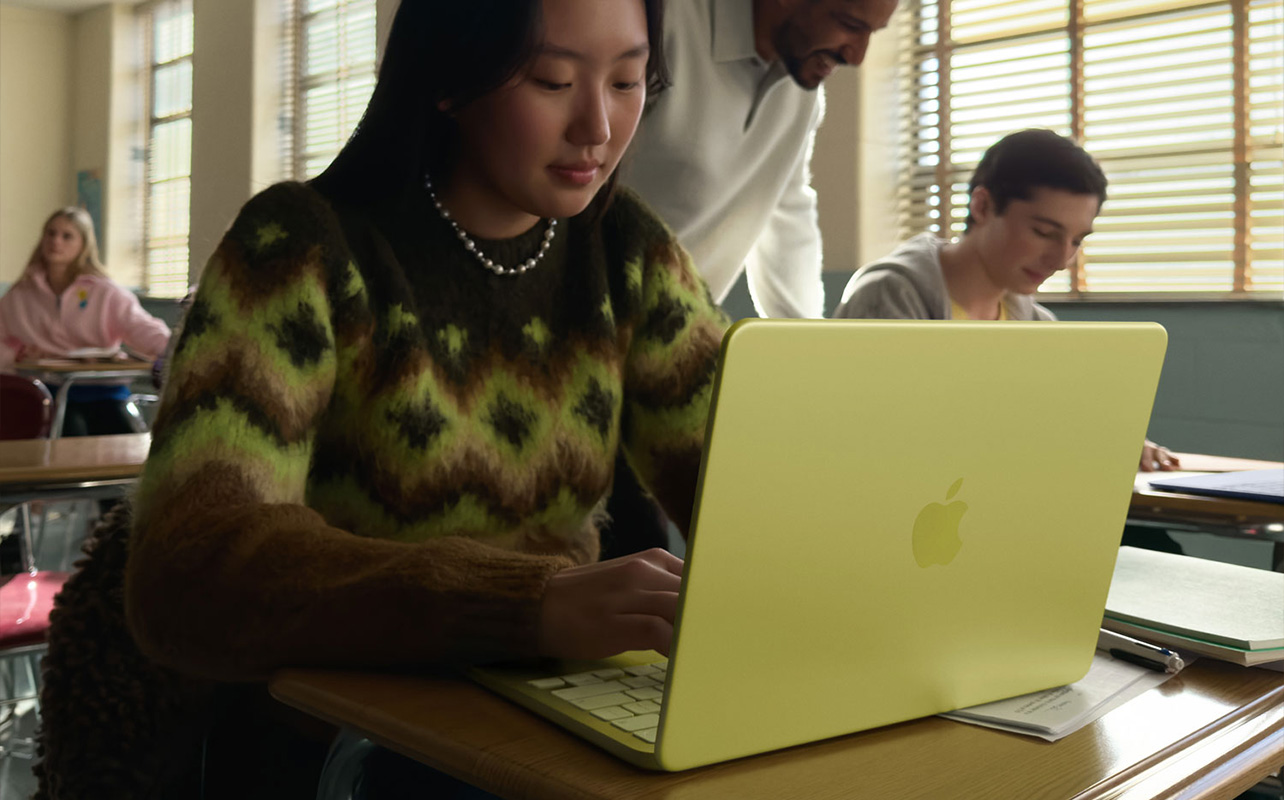
Les raccourcis clavier font partie des astuces MacBook pour étudiants les plus efficaces. En effet, ils permettent d’accélérer immédiatement les tâches quotidiennes comme la prise de notes, la recherche ou la gestion de documents.
Si vous passez de Windows à macOS, le principal changement à retenir est que la touche Commande (⌘) remplace la touche Ctrl pour la plupart des actions. Ainsi, copier devient ⌘ + C, coller ⌘ + V, et annuler une action ⌘ + Z. Une fois cette logique assimilée, les autres raccourcis deviennent beaucoup plus intuitifs.
Quels raccourcis MacBook sont vraiment utiles pour les étudiants?
Voici les raccourcis MacBook essentiels à connaître en priorité :
| Action | Raccourci |
|---|---|
| Capture d’écran (plein écran) | ⌘ + Shift + 3 |
| Capture d’écran (zone sélectionnée) | ⌘ + Shift + 4 |
| Menu capture d’écran / enregistrement | ⌘ + Shift + 5 |
| Recherche Spotlight | ⌘ + Espace |
| Rouvrir un onglet fermé | ⌘ + Shift + T |
| Copier | ⌘ + C |
| Coller | ⌘ + V |
| Annuler une action | ⌘ + Z |
| Basculer entre les applications ouvertes | ⌘ + Tab |
| Fermer une fenêtre | ⌘ + W |
| Quitter complètement une application | ⌘ + Q |
| Rechercher du texte dans une page | ⌘ + F |
Comment faire une capture d’écran sur un MacBook?
Pour réaliser une capture d’écran sur Mac, utilisez les raccourcis suivants :
- Appuyez sur ⌘ + Shift + 3 pour capturer l’intégralité de l’écran.
- Appuyez sur ⌘ + Shift + 4 pour sélectionner une zone précise de l’écran, utile pour extraire un tableau, un graphique ou une partie d’un document sans capturer toute la page.
Par défaut, les captures d’écran sont enregistrées sur le bureau au format PNG.
Pour plus d’options, utilisez ⌘ + Shift + 5. Cette commande ouvre une barre d’outils permettant de :
- capturer une fenêtre spécifique,
- enregistrer l’écran en vidéo,
- choisir une zone à enregistrer,
- définir un minuteur avant la capture,
- sélectionner l’emplacement d’enregistrement des fichiers.
Comment enregistrer l’écran sur un MacBook?
Utilisez ⌘ + Shift + 5, puis sélectionnez Enregistrer l’intégralité de l’écran ou Enregistrer une portion sélectionnée dans la barre d’outils. Cliquez sur Enregistrer pour démarrer. Un bouton d’arrêt apparaît ensuite dans la barre de menus en haut de l’écran. Cliquez dessus lorsque vous avez terminé, ou utilisez ⌘ + Control + Échap.
L’enregistrement d’écran est particulièrement utile pour les étudiants : il permet de filmer le déroulement d’un diaporama de cours, de capturer un tutoriel vidéo que vous souhaitez revoir plus tard, ou encore de documenter une erreur logicielle à montrer à un professeur ou au support informatique. L’enregistrement est sauvegardé au format .mov sur le bureau, sauf si vous avez modifié l’emplacement d’enregistrement dans le même menu ⌘ + Shift + 5.
Comment mieux multitâcher sur MacBook avec Split View et Stage Manager?
Split View vous permet d’utiliser deux applications côte à côte en plein écran. Pour l’activer, survolez le bouton vert en haut à gauche d’une fenêtre, puis sélectionnez Placer la fenêtre à gauche de l’écran ou Placer la fenêtre à droite de l’écran. Choisissez ensuite une deuxième application pour occuper l’autre moitié de l’écran. Cette fonction est idéale pour rédiger un essai tout en consultant ses notes, ou pour travailler sur des lectures tout en remplissant un document Google Docs.
Stage Manager est une fonctionnalité plus récente de macOS qui organise automatiquement vos fenêtres ouvertes dans une colonne sur le côté gauche de l’écran, tandis que l’application active reste au centre. C’est une solution plus fluide que Split View pour les étudiants qui jonglent entre plusieurs outils comme un navigateur, une application de notes, un document et un tableur. Vous pouvez l’activer via le Centre de contrôle dans la barre de menus ou dans Réglages Système > Bureau et Dock > Stage Manager. Il faut un petit temps d’adaptation, mais une fois maîtrisé, il facilite grandement le passage d’une tâche à l’autre.
Mission Control offre une vue d’ensemble de toutes vos fenêtres et applications ouvertes. Appuyez sur F3 ou faites glisser trois doigts vers le haut sur le trackpad pour l’activer. À partir de là, vous pouvez créer différents Spaces (bureaux virtuels), utiles pour séparer vos activités : cours, navigation personnelle et outils de communication.
Les meilleurs outils d’organisation pour les études intégrés à macOS

L’une des erreurs courantes chez les étudiants, c’est d’attendre que leurs fichiers deviennent désorganisés avant de mettre en place un système de classement. Or, il est beaucoup plus facile de travailler ou de réviser quand tous les fichiers sont bien organisés. La bonne nouvelle, c’est que certaines des meilleurs conseils MacBook pour étudiants ne nécessitent aucune application tierce. En effet, macOS intègre déjà tous les outils nécessaires pour rester bien organisé.
Comment bien organiser ses fichiers et ses notes sur un MacBook?
Les dossiers du Finder constituent la base d’une bonne organisation. Une structure simple et efficace pourrait ressembler à ceci :
- Études (dossier principal)
- Automne 2026 ou 2e année (par session ou année)
- Nom du cours (un dossier par cours)
- Notes de cours
- Travaux
- Recherche
- Lectures
- Nom du cours (un dossier par cours)
- Automne 2026 ou 2e année (par session ou année)
Il est également important d’adopter des noms de fichiers cohérents. Des noms de fichiers comme dissertation-brouillon-final-FINAL2.docx deviennent rapidement difficiles à gérer. Préférez plutôt des noms clairs et descriptifs, par exemple HIST101-dissertation-v2.docx, afin de retrouver vos documents en un coup d’œil.
Fonctionnalités macOS pour bien organiser vos fichiers
- Les étiquettes de couleur du Finder sont très utiles. Faites un clic droit sur n’importe quel fichier ou dossier et attribuez-lui une couleur. Un système simple consiste à utiliser le rouge pour les travaux en cours, le jaune pour les éléments à réviser et le vert pour les travaux remis ou terminés. Vous pouvez filtrer les fichiers par étiquette dans la barre latérale du Finder. Cela permet de voir facilement tout ce qu’il vous reste à faire dans l’ensemble de vos cours en un seul coup d’œil.
- Apple Notes est une application de prise de notes de cours sous-estimée. Elle prend en charge les listes de contrôle, les tableaux, les images, les croquis et les documents numérisés, et elle se synchronise instantanément entre votre iPhone, votre iPad et votre MacBook. Organisez vos notes en créant un dossier pour chaque cours, puis une note pour chaque séance ou sujet. La recherche dans Apple Notes est rapide et précise. Vous pouvez même rechercher du texte manuscrit à l’intérieur d’une image si vous avez utilisé un iPad pour prendre vos notes.
- Pour le suivi des travaux, l’application Rappels fonctionne bien pour les listes de tâches simples. Calendrier est mieux adapté aux échéances fixes. Inscrivez toutes les dates de remise de travaux, les examens et les échéances de projets dans Calendrier dès le début de la session. Utilisez un code couleur par cours. Configurez des rappels quelques jours avant chaque échéance. Cela prend environ 30 minutes au début du trimestre et peut vous éviter beaucoup de stress par la suite.
Comment la liste de lecture Safari facilite-t-elle la recherche?
Lorsque vous effectuez des recherches en ligne, il est tentant de laisser 25 onglets ouverts et de perdre le fil de la moitié d’entre eux. La Liste de lecture de Safari offre une solution plus simple et mieux organisée. Cliquez sur le bouton Partager dans Safari, puis sélectionnez Ajouter à la liste de lecture, ou utilisez le raccourci ⌘ + Shift + D. Les articles sont enregistrés pour une consultation hors ligne et se synchronisent automatiquement sur tous vos appareils Apple grâce à iCloud.
La Liste de lecture se trouve dans la barre latérale de Safari (l’icône en forme de livre). Elle ne remplace pas un véritable logiciel de gestion des références bibliographiques pour les travaux universitaires, mais elle est très pratique pour enregistrer rapidement des sources pendant vos recherches, puis y revenir plus tard lors d’une séance de travail plus concentrée. Considérez-la comme un espace de préparation pour vos recherches avant de commencer la rédaction.
Aperçu rapide des meilleurs outils d’organisation pour étudiant sur MacBook
Voici un aperçu rapide des outils macOS les mieux adaptés à chaque tâche liée aux études :
| Tâche | Outil recommandé |
|---|---|
| Prise de notes en cours | Apple Notes |
| Dates de remise et échéances | Calendrier et Rappels |
| Sources de recherche | Liste de lecture Safari |
| Gestion des fichiers et dossiers | Finder avec étiquettes |
| Accès aux fichiers sur plusieurs appareils | iCloud Drive |
| Fichiers de projets en équipe | Dossiers partagés iCloud |
Astuces MacBook pour la concentration et l’autonomie de la batterie
Un MacBook qui vous bombarde constamment de notifications ou qui se décharge en une matinée ne vous aide pas à travailler efficacement. Voici des astuces MacBook pour améliorer la concentration et l’autonomie de la batterie.
Comment les modes de concentration aident-ils les étudiants à éviter les distractions?
Concentration (Focus) est une fonctionnalité de macOS qui filtre les notifications que vous recevez en fonction de votre activité. Une option Ne pas déranger est intégrée. Cependant, la solution la plus utile pour les étudiants consiste à créer un profil Étude personnalisé.
Pour le configurer, accédez à Réglages Système > Concentration > + (en bas à gauche) > Personnalisé. Donnez-lui un nom comme « Étude ». Vous pourrez ensuite choisir quelles applications et quels contacts sont autorisés à vous envoyer des notifications. Par exemple, votre courriel universitaire ou une conversation de groupe importante. Tout le reste est en sourdine. Vous pouvez également programmer son activation automatique à certaines heures, comme les matins de semaine, ou lorsqu’une application précise, comme Notes ou Pages, est ouverte.
Une fois configuré, vous pouvez activer votre mode Étude en quelques secondes depuis le Centre de contrôle situé dans le coin supérieur droit de la barre de menus. Son impact sur une séance de travail de deux heures est souvent considérable.
Temps d’écran (Screen Time) est un outil complémentaire accessible dans Réglages Système > Temps d’écran. Il permet de définir des limites quotidiennes pour certaines applications ou catégories d’applications, comme les réseaux sociaux ou le divertissement, et de bloquer leur accès lorsque la limite est atteinte. Pendant les périodes d’examens, c’est une fonctionnalité qui mérite d’être utilisée sérieusement.
Comment améliorer l’autonomie d’un MacBook?
Les MacBook offrent généralement une excellente autonomie par rapport à la plupart des ordinateurs portables Windows. Voici quelques astuces simples à mettre en place pour prolonger la durée de vie de la batterie pendant une journée complète de cours :
- Réduisez la luminosité de l’écran : l’écran est l’un des principaux éléments qui consomment de l’énergie. Prenez l’habitude de diminuer la luminosité lorsque vous travaillez dans un environnement bien éclairé.
- Activez le mode économie d’énergie : accédez à Réglages Système > Batterie et activez le mode économie d’énergie. Cette option réduit l’activité en arrière-plan afin de prolonger l’autonomie lorsque vous êtes loin d’une prise de courant.
- Fermez les applications inutilisées : les applications qui continuent de fonctionner en arrière-plan consomment de l’énergie même lorsque vous ne les utilisez pas. Utilisez ⌘ + Q pour quitter complètement les applications dont vous n’avez plus besoin plutôt que de simplement fermer leur fenêtre.
- Vérifiez quelles applications consomment le plus d’énergie : ouvrez le Moniteur d’activité (recherchez-le avec Spotlight), puis cliquez sur l’onglet Énergie pour identifier les applications qui sollicitent le plus la batterie. Certaines extensions de navigateur et applications mal optimisées peuvent être particulièrement gourmandes.
- Maintenez macOS à jour : Apple publie régulièrement des mises à jour qui améliorent les performances et l’autonomie de la batterie. Accédez à Réglages Système > Général > Mise à jour de logiciels pour installer les dernières versions disponibles.
Si vous hésitez entre acheter un MacBook Air vs MacBook Pro pour étudiants, découvrez notre comparaison complète pour choisir le meilleur MacBook en fonction de vos besoins et de votre buget.
Comment libérer de l’espace de stockage et désinstaller des applications sur un MacBook?
L’espace de stockage peut se remplir rapidement sur un MacBook, surtout avec les fichiers de cours, les projets et les téléchargements. Voici les méthodes les plus efficaces pour libérer de l’espace et supprimer des applications inutilisées :
- Désinstaller une application via Launchpad : ouvrez Launchpad (en pinçant avec quatre doigts sur le trackpad), maintenez une application enfoncée jusqu’à ce qu’elle se mette à bouger, puis cliquez sur le bouton X pour la supprimer.
- Supprimer une application via Finder : ouvrez Finder > Applications, sélectionnez l’application que vous souhaitez supprimer et faites-la glisser vers la Corbeille. Pensez ensuite à vider la Corbeille pour libérer réellement l’espace.
- Identifier ce qui occupe de l’espace : allez dans Réglages Système > Général > Stockage. macOS affiche une répartition détaillée de l’espace utilisé et propose des recommandations, comme le stockage dans iCloud ou la suppression de fichiers volumineux.
- Gérer les éléments de démarrage : certaines applications se lancent automatiquement au démarrage et consomment des ressources. Pour les désactiver, rendez-vous dans Réglages Système > Général > Ouverture (Login Items) et supprimez celles dont vous n’avez pas besoin.
- Utiliser Time Machine pour les sauvegardes : connectez un disque externe, puis allez dans Réglages Système > Général > Time Machine pour activer les sauvegardes automatiques. Cela permet de sécuriser vos fichiers tout en libérant de l’espace local si nécessaire.
- Nettoyage de base du MacBook : utilisez un chiffon microfibre légèrement humide pour l’écran et le clavier, et de l’air comprimé pour enlever la poussière entre les touches. Évitez les liquides directs et les produits abrasifs.
Connecter et étendre votre configuration MacBook
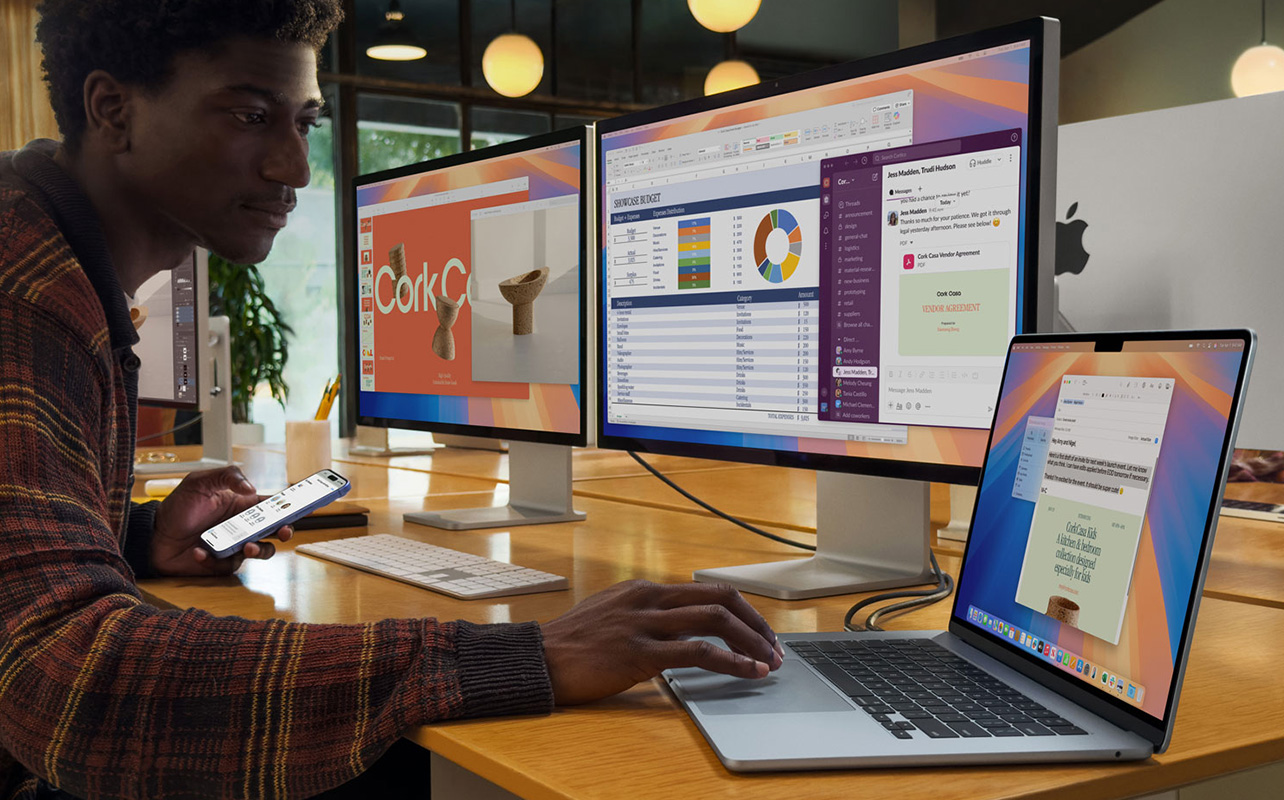
À un moment donné, un seul écran ne suffit plus, surtout pour les étudiants qui doivent rédiger, faire des recherches et gérer plusieurs documents en même temps. Étendre votre configuration MacBook peut améliorer considérablement votre confort et votre productivité.
Comment connecter un MacBook à un écran externe?
Les MacBook modernes utilisent des ports USB-C et Thunderbolt pour la plupart des connexions, y compris l’affichage vidéo. Pour connecter un écran externe, vous avez plusieurs options :
- Un moniteur avec entrée USB-C ou Thunderbolt (connexion directe avec un câble USB-C)
- Un écran HDMI avec un adaptateur USB-C vers HDMI
- Un concentrateur ou une station d’accueil USB-C avec sortie HDMI, souvent accompagné de ports USB-A, lecteur de carte SD et Ethernet
Une fois connecté, allez dans Réglages Système > Moniteurs pour organiser l’affichage. Vous pouvez choisir entre le mode étendu (deux écrans indépendants) ou le mode miroir (le même contenu sur les deux écrans). Pour les études, le mode étendu est généralement le plus efficace, car il permet d’afficher les notes sur un écran et le travail sur l’autre.
Comment transférer des données vers un nouveau MacBook?
Lors de la configuration d’un nouveau MacBook, l’outil Assistant Migration est la solution la plus simple. Il permet de transférer automatiquement vos fichiers, applications et réglages depuis un ancien Mac, une sauvegarde Time Machine ou même un PC Windows. Vous pouvez le lancer depuis le dossier Utilitaires ou via Spotlight.
Alternativement, vous pouvez utiliser iCloud Drive pour synchroniser vos fichiers entre anciens et nouveaux appareils. Pour les fichiers volumineux (vidéos, projets lourds), un disque SSD externe reste la méthode la plus rapide et fiable.
Quels accessoires utiliser pour un MacBook pour étudiant?
Le MacBook est un appareil performant à lui seul, mais quelques ajouts peuvent faire une réelle différence dans l’utilisation quotidienne des étudiants :
- Concentrateur USB-C : les MacBook modernes disposent souvent de seulement deux ou quatre ports USB-C. Un concentrateur permet d’ajouter des ports USB-A, un lecteur de carte SD, une sortie HDMI et parfois un port Ethernet. Le tout à partir d’une seule connexion. Si vous utilisez une souris, un disque externe et un écran à votre bureau, un concentrateur devient quasiment indispensable.
- SSD externe : iCloud est pratique, mais il présente des limites de stockage et nécessite une connexion pour accéder aux fichiers. Un SSD externe est plus rapide qu’un disque dur classique et plus résistant. Il offre une sauvegarde physique de vos données importantes. Il est particulièrement utile pour les étudiants dans des domaines qui manipulent de gros fichiers, comme le montage vidéo, la photographie, l’architecture ou la production musicale.
- Support pour ordinateur portable : surélever l’écran du MacBook à hauteur des yeux améliore considérablement la posture pendant les longues sessions d’étude. La plupart des supports sont légers et pliables pour être transportés facilement dans un sac. Il est recommandé de l’associer à un clavier externe pour travailler confortablement pendant de longues heures.
- Clavier et souris sans fil : si vous travaillez sur un bureau avec un support ou un écran externe, un clavier et une souris sans fil permettent d’éviter une position de frappe inconfortable et offrent une configuration plus ergonomique. Le clavier et la souris Apple (Magic Keyboard et Magic Mouse) se connectent facilement, mais il existe aussi de bonnes alternatives tierces à différents prix.
Si vous construisez une configuration complète pour vos études au-delà du simple MacBook, notre guide de l’étudiant pour aménager un espace d’étude abordable peut vous aider à bien préparer votre prochaine année universitaire.
Profitez pleinement de toutes les capacité de votre MacBook, dès le début
Les étudiants qui tirent le meilleur parti de leur MacBook sont ceux qui prennent un peu de temps en début d’année pour configurer correctement leur MacBook. Les astuces MacBook pour étudiants présentées dans ce guide (un Dock épuré, une structure de dossiers logique, un profil de Concentration “Étude” et quelques raccourcis essentiels) suffisent réellement à optimiser toutes les capacités de votre MacBook pour vos études.
La plupart des outils abordés ici sont déjà intégrés à macOS. Vous n’avez pas besoin d’acheter quoi que ce soit pour commencer à les utiliser. Cependant, si vous souhaitez compléter votre configuration avec un écran, un concentrateur, un support ou un disque SSD, vous pouvez explorer la gamme complète d’accessoires pour MacBook chez Best Buy Canada ou consulter les ordinateurs portables et MacBook si vous êtes encore en train de choisir votre prochain appareil. Si vous hésitez entre un MacBook neuf ou reconditionné, notre guide sur les ordinateurs portables neufs vs remis à neuf vaut également le détour.
Questions courantes
Comment configurer rapidement un MacBook pour les études?
Configurez le Dock, personnalisez le Finder, activez iCloud Drive, activez le mode Concentration et créez une structure de dossiers par cours. Ces réglages prennent moins d’une heure et améliorent immédiatement la productivité sur MacBook pour étudiants.
Quels raccourcis MacBook font vraiment gagner du temps aux étudiants?
Les raccourcis essentiels sont : ⌘ + Espace (recherche Spotlight), ⌘ + Shift + 3 ou 4 (captures d’écran), ⌘ + Shift + 5 (enregistrement d’écran), ⌘ + Tab (changer d’application) et ⌘ + Shift + T (rouvrir un onglet fermé). Ce sont des astuces MacBook pour étudiants qui accélèrent toutes les tâches quotidiennes.
Comment organiser ses fichiers sur un MacBook?
Utilisez une structure par semestre et par cours, adoptez des noms de fichiers cohérents et utilisez les étiquettes de couleur du Finder pour suivre l’avancement des travaux. Synchronisez le tout avec iCloud Drive pour accéder à vos fichiers sur tous vos appareils.
Comment améliorer l’autonomie de la batterie d’un MacBook pendant les cours?
Réduisez la luminosité de l’écran, activez le mode économie d’énergie, fermez les applications inutilisées et gardez macOS à jour. Ces habitudes permettent d’augmenter significativement l’autonomie sur une journée d’étude.
Comment connecter un MacBook à un écran externe?
Utilisez un adaptateur USB-C vers HDMI ou un hub USB-C avec sortie HDMI. Les écrans récents peuvent se connecter directement en USB-C ou Thunderbolt. Réglez ensuite l’affichage dans Réglages Système > Moniteurs.
Comment désinstaller des applications sur MacBook?
Ouvrez Launchpad, maintenez l’application jusqu’à ce qu’elle bouge, puis cliquez sur X. Vous pouvez aussi la supprimer depuis Finder > Applications en la plaçant dans la corbeille. Videz ensuite la corbeille pour libérer l’espace.
Comment sauvegarder un MacBook avec Time Machine?
Connectez un disque dur externe ou un SSD, puis activez Time Machine dans Réglages Système > Général. Les sauvegardes se font ensuite automatiquement en arrière-plan sans intervention.