Une télécommande universelle est devenue essentielle de nos jours, surtout quand on possède plusieurs appareils utilisant différentes entrées, divers services de diffusion en continu et plus encore. Il peut être déroutant de devoir changer d’entrée et effectuer une série de pressions de boutons pour lancer des activités comme regarder la télé, écouter des films ou jouer à des jeux vidéo, voire écouter de la musique. La télécommande Smart Control Pro Touch de One For All est conçue pour simplifier tout ça. Vous pouvez connecter jusqu’à une douzaine d’appareils, tous contrôlables à partir de boutons simples préprogrammés sur l’écran tactile. Elle prend même en charge le contrôle vocal pour les téléviseurs Google TV de marques comme Sony et TCL. J’en ai configuré une à la maison, jumelée à plusieurs téléviseurs et autres appareils, pour voir comment elle se comporte.


À propos de la télécommande Smart Control Pro Touch de One For All
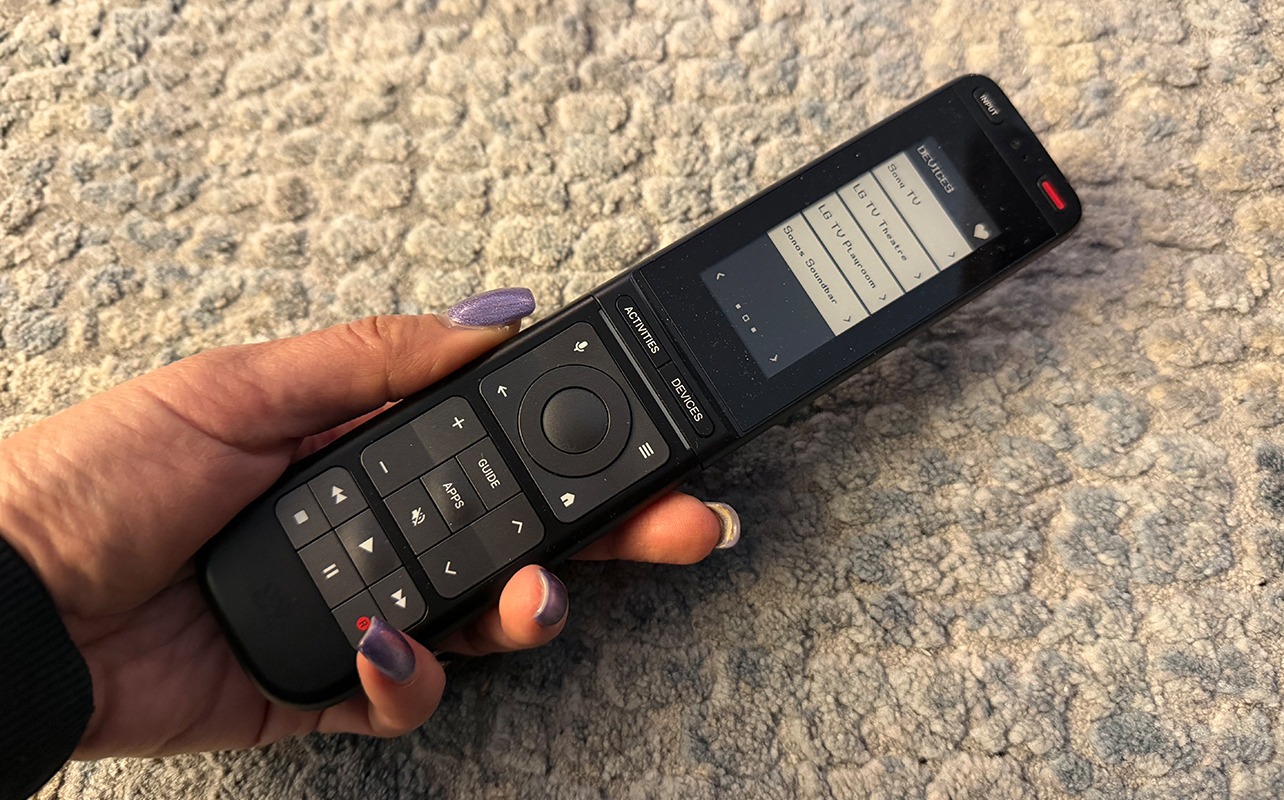
Comme mentionné, la télécommande Smart Control Pro Touch de One For All permet de connecter jusqu’à 12 appareils. Il peut s’agir de téléviseurs, haut-parleurs, lecteurs multimédias, consoles de jeu et plus encore. Une fois les appareils configurés individuellement, vous pouvez créer diverses activités. Cela permet de lancer plusieurs appareils avec une seule pression sur un bouton. Pour ma part, ces activités incluent regarder la télé à partir de mon application Bell Fibe et de services de diffusion populaires, ainsi qu’accéder à Apple TV pour des applications de visionnement, les jeux, YouTube et plus encore. J’ai également connecté une barre de son pour écouter de la musique.
La télécommande est entièrement personnalisable grâce à son grand écran tactile. Utilisez l’application One for All Advanced pour la configuration initiale et pour effectuer des ajustements au fil du temps, à mesure que vous ajoutez des appareils ou souhaitez modifier certaines fonctions.
Caractéristiques principales de la télécommande
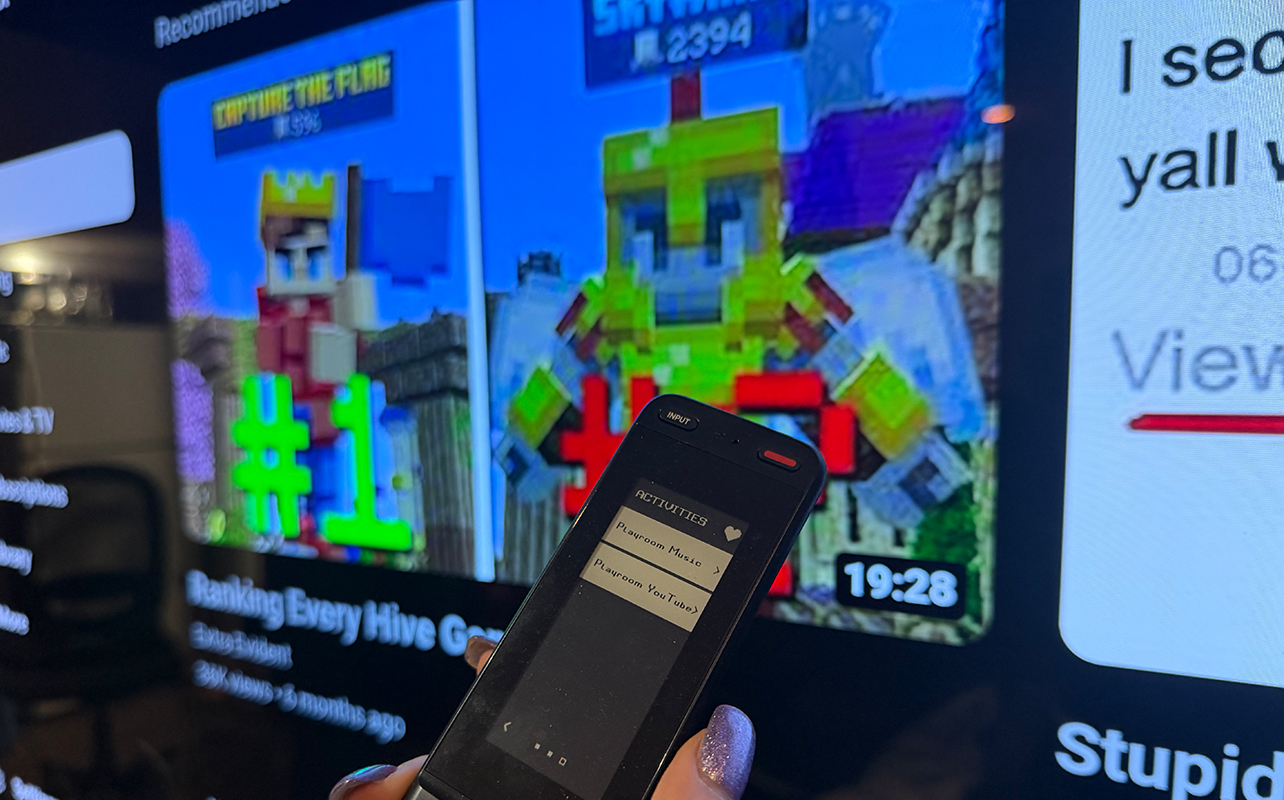
Voici quelques fonctionnalités clés que vous remarquerez lors de la configuration.
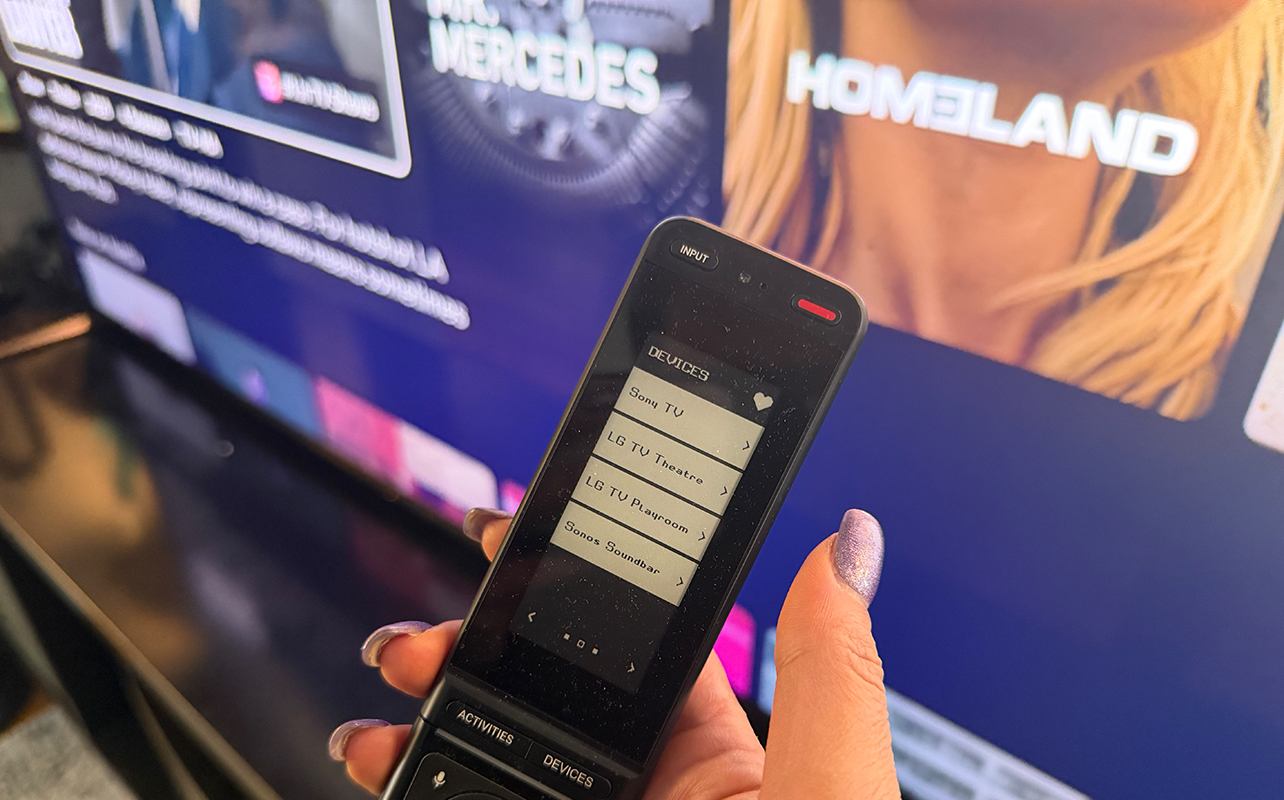
- Appareils : ajoutez jusqu’à 12 appareils audiovisuels afin d’utiliser la télécommande pour tous les contrôler. Vous n’avez besoin que du type d’appareil et de la marque. Effectuez quelques tests de boutons pour vous assurer que tout fonctionne, et cela ne prend que quelques secondes.
- Activités : une fois les appareils configurés individuellement, vous pouvez déclencher une combinaison d’entre eux pour lancer une activité comme Jouer à des jeux vidéo ou Regarder un film. Appuyez sur Regarder la télé, par exemple, pour allumer votre téléviseur, votre décodeur et votre barre de son en même temps.
- Favoris : vous pouvez enregistrer ici vos activités préférées, comme Regarder la télé ou Jouer sur la Xbox.
- Fonction d’apprentissage : tenez la télécommande près de celle de votre appareil et suivez les étapes pour apprendre des touches et des fonctions.
- Macros : elles permettent d’exécuter une série de commandes en une seule pression. Ajoutez une macro à une activité existante et utilisez simplement le bouton de l’activité pour lancer une séquence de commandes plus complexe. Cela peut inclure des actions comme haut, bas, gauche, droite, OK, AV1 et plus encore.
- Déplacement de touche : modifiez la fonction d’un bouton ou même sa position sur la télécommande.
- Verrouillage du volume : configurez la télécommande pour que les boutons de volume contrôlent toujours le même appareil, comme la barre de son utilisée avec chaque activité.
Configuration de la télécommande Smart Control Pro Touch de One For All
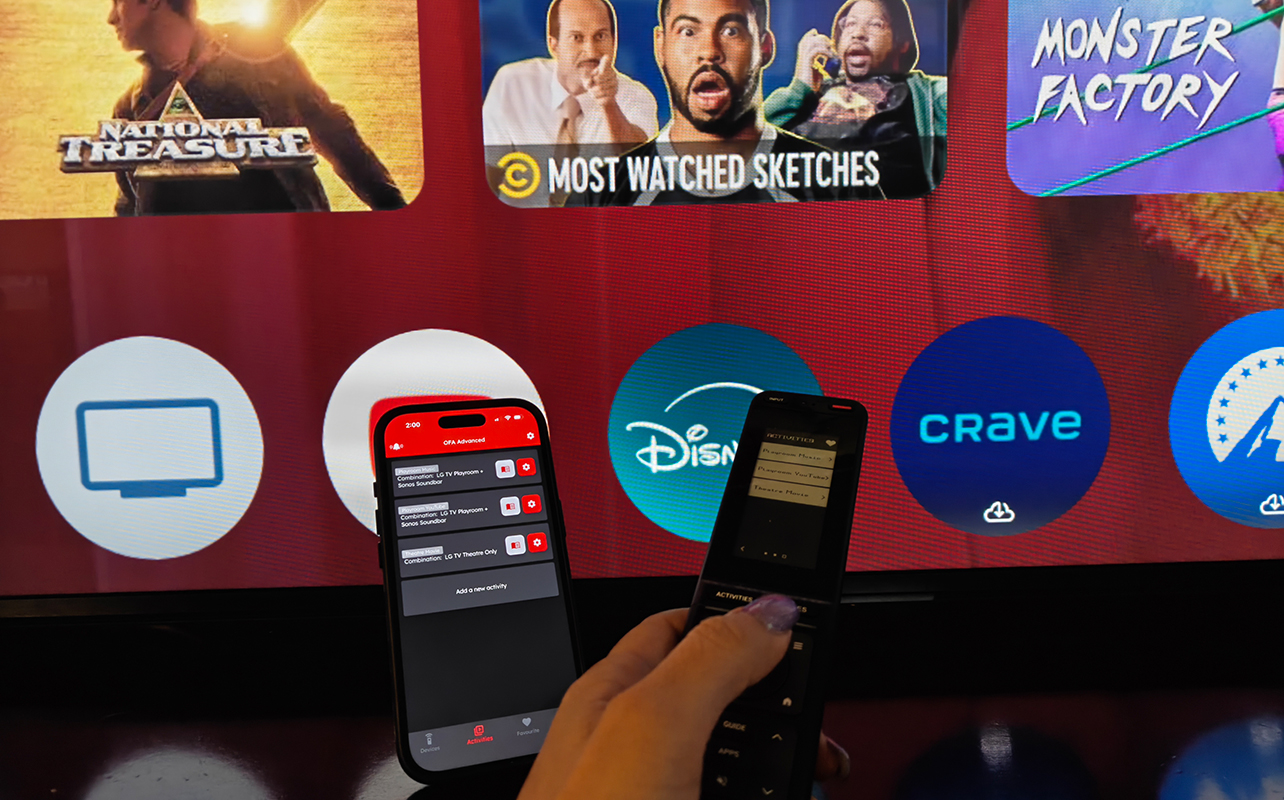
La télécommande est facile à configurer.
Configuration initiale
Vous aurez besoin de quatre piles AAA (non incluses). Scannez le code QR sur l’emballage pour télécharger l’application nécessaire à la configuration. Appuyez simultanément sur les boutons Activités et Appareils jusqu’à ce que le voyant clignote en bleu afin de la jumeler à l’application. Ensuite, ajoutez vos appareils un par un en suivant les instructions à l’écran.
Design et facilité d’utilisation
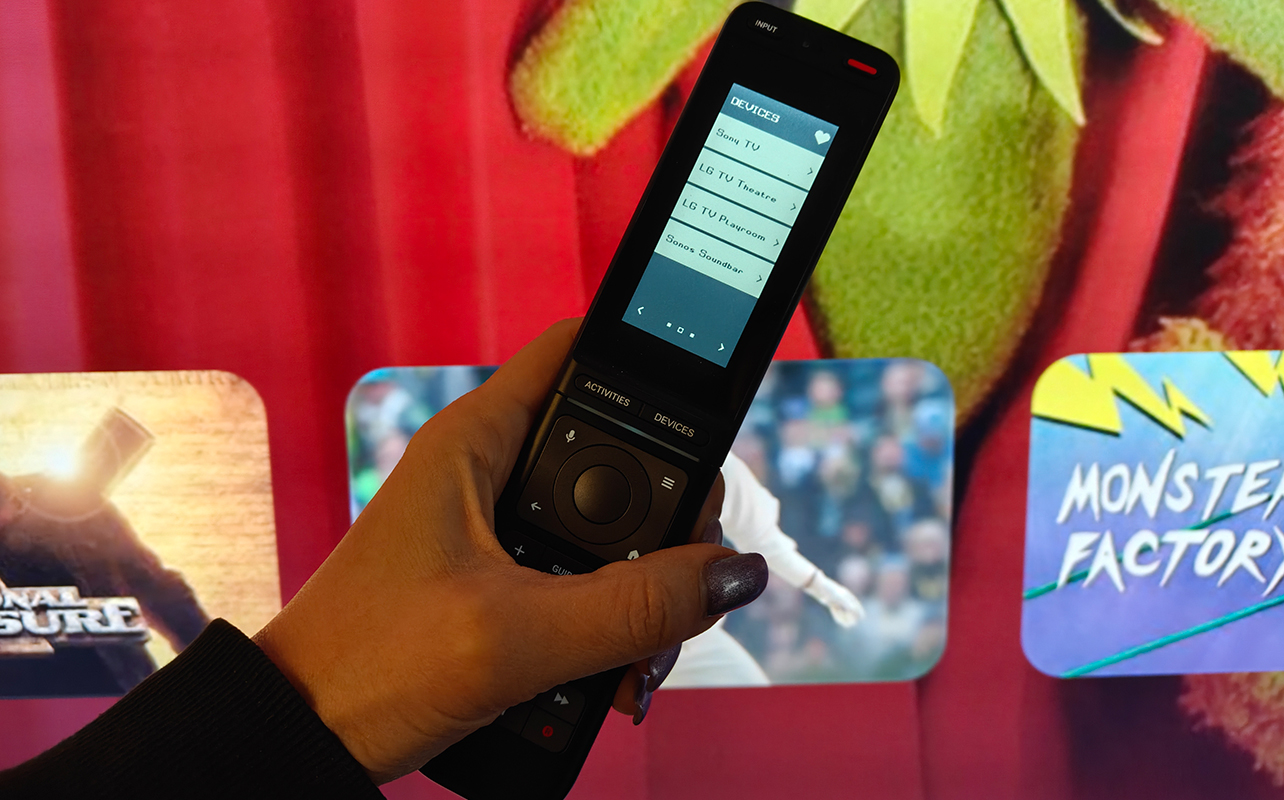
La télécommande présente un design simple. L’écran ressemble à un affichage noir et blanc, avec une typographie qui rappelle les anciens ordinateurs des années 1990. J’ai réglé la luminosité au maximum, mais l’affichage demeurait assez sombre. Si vous avez des problèmes de vision, il pourrait être difficile de lire les options du menu. Il existe toutefois un rétroéclairage, idéal pour les amateurs de télévision tard le soir comme moi.
Vous aimerez peut-être (ou non) le bip sonore émis chaque fois que vous sélectionnez un appareil ou une activité. Dans les paramètres de l’application, vous pouvez choisir d’activer le son uniquement pour les touches à l’écran, pour les boutons physiques, pour les deux ou pour aucun. Vous pouvez également ajuster le volume du son sur une échelle de un à cinq. La fonction Trouver ma télécommande est un bel ajout, surtout si vous l’utilisez pour contrôler plusieurs téléviseurs. Si votre enfant l’oublie au sous-sol ou si elle se glisse entre les coussins du divan, vous pouvez suivre le son pour la retrouver.
Configuration des activités et des macros
Ensuite, amusez-vous à configurer des activités, des macros et plus encore, puis testez-les pour vous assurer qu’elles fonctionnent bien. Vous devrez pointer la télécommande vers l’appareil pour que cela fonctionne. Chez moi, il y a un meuble audio-vidéo au sous-sol, donc dans le salon, je n’ai pu configurer qu’un téléviseur Bravia 9 de Sony. Au sous-sol, j’ai connecté un téléviseur QNED de LG dans la salle de cinéma maison et un téléviseur OLED DELO de dans la salle de jeu de mon fils. Il y a aussi une barre de son Arc de Sonos.
Utilisation de la télécommande Smart Control Pro Touch de One For All
Dans le salon, comme je ne pouvais la connecter qu’au téléviseur, j’ai surtout expérimenté avec les macros.
Configuration des macros
J’ai programmé une macro pour le bouton Applications afin que, lorsque j’appuie dessus, YouTube s’ouvre automatiquement. Pour ce faire, j’ai ajouté les commandes Alimentation, Accueil, deux pauses, puis YouTube et OK. Notez que YouTube possède déjà son propre bouton de diffusion, accessible sur l’écran tactile, ce qui permet d’y accéder directement. Mais pour tester les macros, j’ai utilisé cette méthode. Vous pouvez aussi programmer une macro pour changer d’entrée, naviguer à gauche ou à droite, en haut ou en bas, ou accéder à des touches spécifiques comme AV1 ou HDMI 2. Curieusement, un grand point d’exclamation s’affiche à l’écran lorsqu’une macro est activée, ce qui peut donner l’impression qu’un problème est survenu pendant une fraction de seconde, jusqu’à ce que vous lisiez le texte en dessous. J’aurais choisi un autre symbole.
J’ai constaté que les macros ne fonctionnaient pas toujours comme je le souhaitais, surtout lors de l’ajout de déplacements dans les menus. En fin de compte, il était plus simple d’utiliser le bouton Accueil et de sélectionner moi-même les options. Même sans les macros, la télécommande demeure pratique pour contrôler plusieurs téléviseurs et profiter d’options à une touche pour des services populaires comme Netflix et Prime Video. Elle est également très utile pour les activités.
Configuration des activités
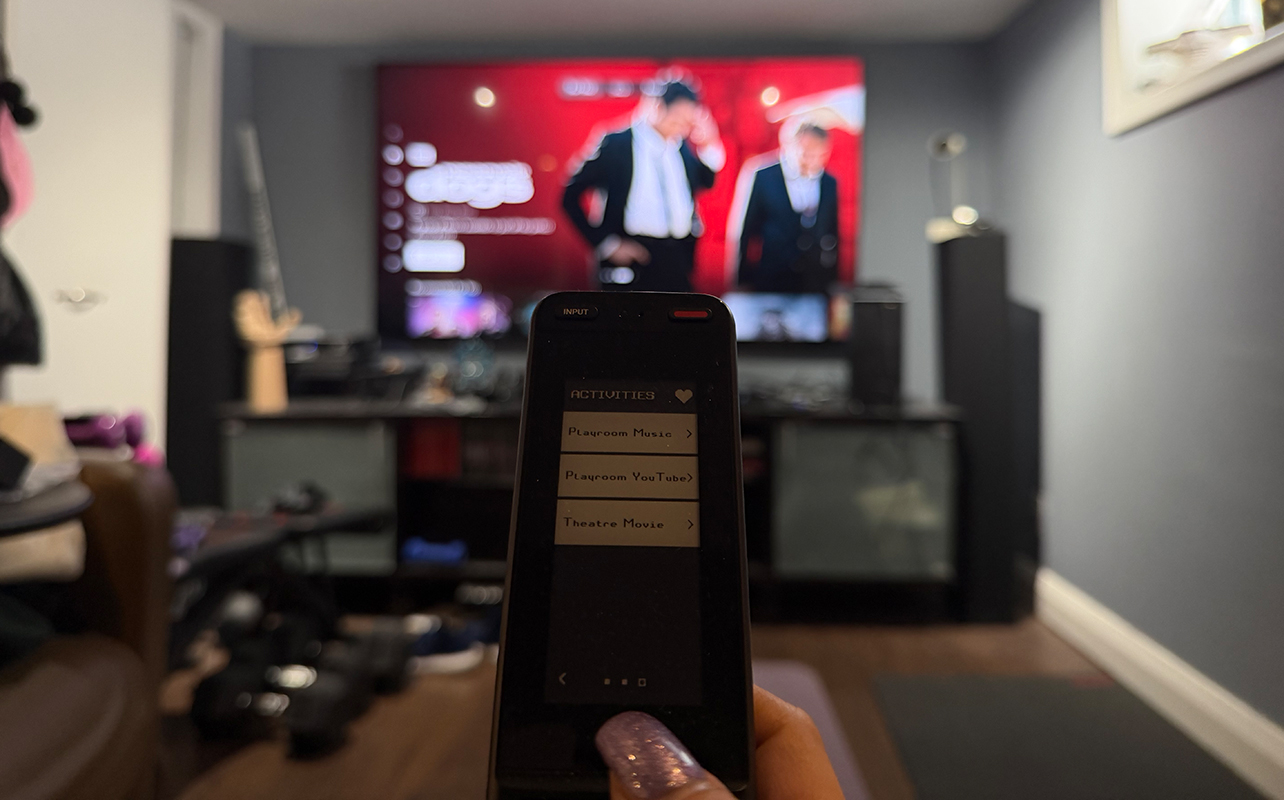
Avec les appareils supplémentaires au sous-sol, j’ai configuré des activités comme Musique salle de jeu afin que mon fils puisse appuyer sur l’activité sur l’écran tactile pour lancer la barre de son de Sonos et écouter de la musique. La configuration des activités est tout aussi simple. Plus vous connectez d’appareils, plus vous aurez d’options. Pour des scénarios plus complexes, les macros peuvent être préférables. Comme mentionné, vous pouvez ajouter des macros à n’importe quelle activité et combiner les deux.
Contrôle avec l’Assistant Google
Comme mon téléviseur de Sony du salon est un Google TV, j’ai pu tester le bouton Assistant Google. Quelques étapes sont nécessaires avant de pouvoir l’utiliser. D’abord, activez le contrôle vocal sur votre téléviseur si ce n’est pas déjà fait. Ensuite, vous devrez jumeler la télécommande au téléviseur via les paramètres Bluetooth et maintenir enfoncés les boutons Volume + et OK sur la télécommande pour activer le mode jumelage.
Une fois configuré, le tout a bien fonctionné. J’ai demandé d’ouvrir Netflix ou Prime Video, de trouver des films de science-fiction, de revenir au menu Accueil ou encore d’indiquer qui est l’acteur principal dans The Pitt (une liste des acteurs est apparue). En général, tout ce que vous pouvez demander à l’Assistant Google en lien avec le contenu du téléviseur devrait fonctionner. À l’occasion, toutefois, il ne captait pas ma voix et restait sur un écran noir, incapable de répondre.
Un point à noter : une fois la connexion Bluetooth activée pour l’Assistant Google, la télécommande perdait parfois la connexion avec l’application sur mon téléphone. Pour la plupart des gens, cela ne posera pas problème. Une fois vos appareils configurés, vous n’utiliserez probablement pas l’application aussi souvent que moi pendant mes tests. Cela dit, si vous devez la jumeler de nouveau, maintenez les boutons Activités et Appareils enfoncés pendant quelques secondes jusqu’à ce que le voyant bleu s’allume. La télécommande devrait se reconnecter à votre téléphone en quelques secondes.
Devriez-vous acheter la télécommande Smart Control Pro Touch de One For All?
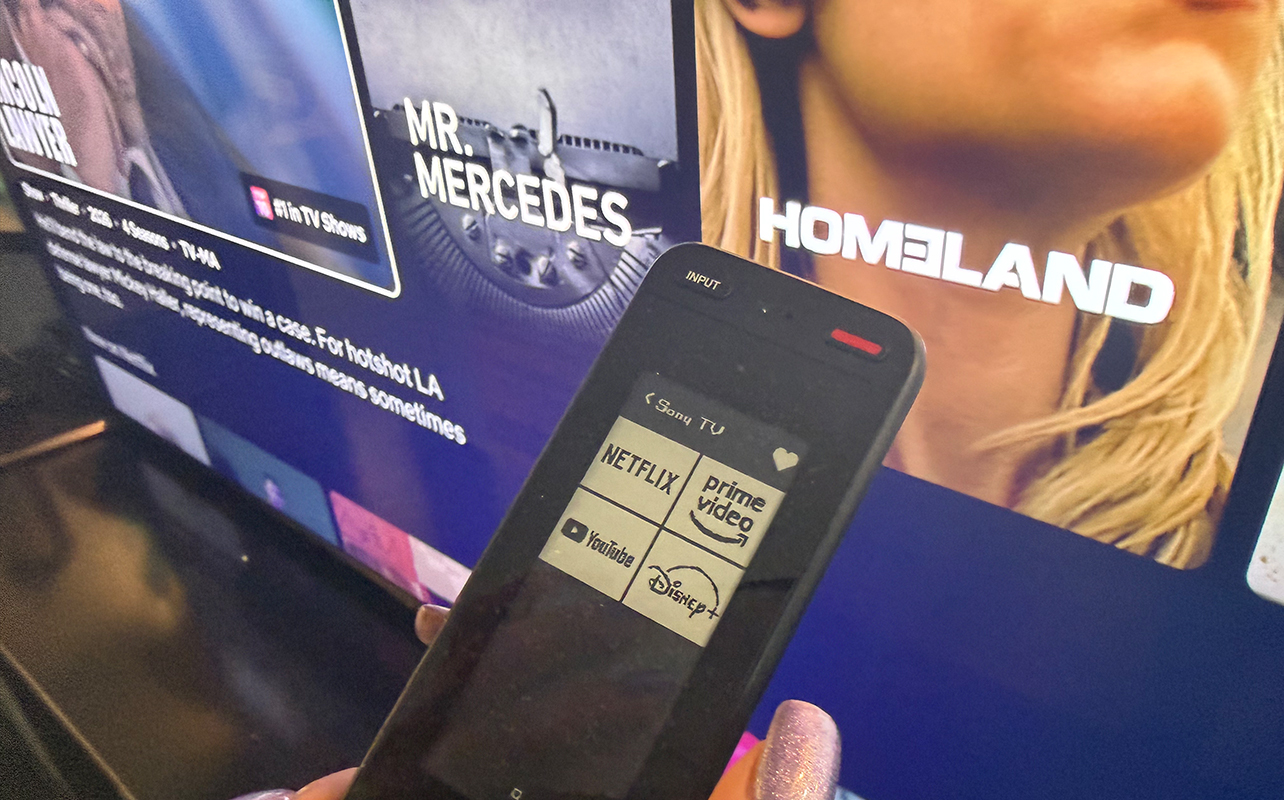
La télécommande Smart Control Pro Touch de One For All n’est pas le modèle le plus élégant que j’aie vu parmi les télécommandes universelles. Cependant, pour quelqu’un habitué à une télécommande traditionnelle, elle représente un bon compromis entre une télécommande intelligente entièrement tactile et un modèle de base. L’écran constitue une amélioration par rapport aux options uniquement à boutons. C’est un peu comme comparer une liseuse à une tablette : vous n’obtenez pas une expérience avancée en couleurs complètes. Vous pourriez trouver la télécommande capricieuse lors de la configuration de certaines commandes précises. Elle peut aussi réagir de façon inégale selon les appareils. Tout dépend vraiment des produits que vous avez à la maison. Par exemple, même si mon téléviseur DELO de LG propose une option YouTube dans son menu, celle-ci n’apparaissait pas comme bouton pour les macros. Par contre, c’était le cas avec le téléviseur Sony.
La télécommande Smart Control Pro Touch de One For All peut facilement devenir la télécommande principale de votre salon. Elle fonctionne aussi très bien comme télécommande de rechange pour d’autres téléviseurs. En ce qui concerne le jumelage avec un téléviseur, c’est extrêmement simple et se fait littéralement en quelques secondes, comme ce fut le cas pour mes trois téléviseurs. Programmez-la avec des activités comme Jouer, Écouter de la musique en continu ou Regarder un film, et le tour est joué. De plus, grâce aux boutons préprogrammés pour les services de diffusion, elle est très pratique pour des actions rapides à une touche, comme lancer Netflix. Si vous souhaitez configurer des activités et des commandes simples, cette télécommande universelle pourrait très bien vous convenir.
Trouvez la télécommande Smart Control Pro Touch de One For All chez Best Buy Canada.