

Avec l’application Google Home, mettre vos appareils en ligne est n’a jamais été aussi simple. Que vous cherchiez à connecter des appareils Google, à configurer des appareils Nest ou à automatiser vos lumières pour qu’elles s’allument avant que vous ne vous cogniez l’orteil contre le cadre du lit la nuit, l’application garde tout bien organisé au même endroit.
Téléchargement de l’application, ajout de nouvelles pièces, organisation des appareils, création de routines, dépannage des problèmes courants : ce guide Google Home étape par étape vous accompagne tout au long de la configuration complète de l’application Google Home. Que vous mettiez en place votre première maison intelligente ou que vous ajoutiez de nouveaux appareils après une mise à niveau technologique, ce guide vous aide à faire fonctionner votre maison sans accroc et en un rien de temps.


Qu’est-ce que l’appli Google Home?
L’application Google Home est le centre de commande de votre maison intelligente. C’est le point central à partir duquel vous pouvez contrôler, personnaliser et surveiller tous vos appareils, des caméras Nest aux lumières de votre salon. L’application regroupe tous vos appareils dans une seule interface. Ainsi, plus besoin de passer d’une application à l’autre ni d’essayer de se souvenir quel appareil est connecté où.
Disponible sur Android et iOS, l’application Google Home fonctionne avec les produits de la marque Google comme les thermostats Nest, les lecteurs multimédias Google TV Streamer et les hauts-parleurs Nest. Elle prend également en charge des milliers d’appareils tiers. Si un appareil affiche la mention « Fonctionne avec Google », il y a de fortes chances qu’il s’intègre parfaitement à votre configuration de maison intelligente, comme s’il en avait toujours fait partie. En revanche, avec certains appareils Nest plus anciens, certaines fonctionnalités héritées peuvent encore nécessiter l’application Nest ou une étape de migration lors de la configuration.
Que pouvez-vous faire avec l’appli Google Home?
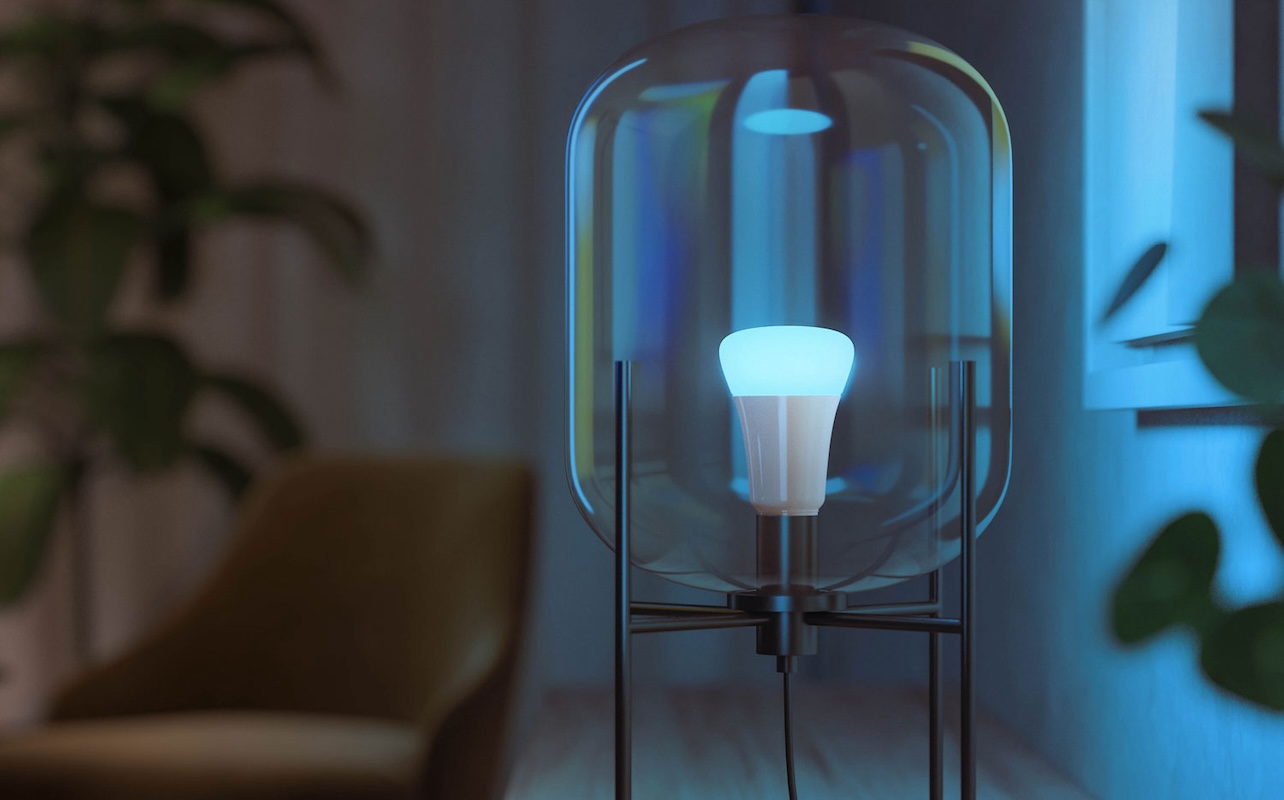
- Ajoutez de nouveaux appareils en quelques minutes : l’application Google Home facilite incroyablement l’intégration de nouveaux appareils intelligents à votre domicile. Elle vous guide tout au long de la configuration grâce à des instructions claires à l’écran. Que vous jumeliez un haut-parleur Nest ou que vous connectiez une ampoule d’un fabricant tiers, tout se fait simplement, sans tracas.
- Créez des pièces personnalisées pour une meilleure organisation : vous pouvez regrouper les appareils dans des pièces nommées, comme « Salon », « Cuisine » ou « Bureau ». Cela permet de garder votre maison intelligente bien organisée et facile à parcourir. Cela rend aussi les commandes vocales plus intuitives, puisque vous pouvez contrôler des pièces entières avec une seule phrase.
- Configurez des automatisations et des routines : l’intégration de Google Home vous permet de créer des routines intelligentes qui déclenchent plusieurs actions à la fois selon l’heure, des commandes vocales ou des capteurs. Des réglages d’éclairage du matin aux séquences de détente du soir, les automatisations aident votre maison à s’adapter à votre quotidien sans intervention manuelle.
- Contrôlez vos appareils avec les commandes vocales de Google Assistant : grâce à l’intégration de l’Assistant Google, vous pouvez utiliser votre voix pour régler l’éclairage, lancer de la musique, ajuster la température et bien plus encore. Le tout sans avoir à prendre votre téléphone. Une commodité mains libres qui relie l’ensemble de votre système.
- Gérez votre maison que vous soyez dans le salon ou à la porte d’embarquement : comme l’application Google Home fonctionne où que vous soyez, vous pouvez vérifier les caméras, modifier les réglages du thermostat ou éteindre des appareils oubliés même à distance. Elle vous offre une tranquillité d’esprit et un contrôle total, peu importe où vous vous trouvez.
Pour une automatisation fluide de votre maison intelligente, l’application Google Home est le point de convergence de tout votre écosystème.
Étape 1 : Téléchargez l’application Google Home et connectez-vous
Avant de pouvoir tout contrôler, vous aurez besoin de l’application elle-même et d’un compte Google pour tout relier. Installez l’application Google Home depuis le Play Store de Google ou l’App Store d’Apple. L’application est gratuite et se télécharge rapidement. Assurez-vous que votre téléphone intelligent ou votre tablette est connecté au Wi-Fi avant de commencer la configuration de l’application Google Home. Certains appareils ne pourront pas terminer correctement la configuration si votre téléphone bascule entre les données mobiles et le Wi-Fi.
Un compte Google est nécessaire pour synchroniser vos appareils intelligents, enregistrer vos préférences et activer des fonctionnalités comme les routines, la sauvegarde dans le nuage et le contrôle multi-appareils. Si vous utilisez déjà Gmail, Google Photos ou un appareil Nest, vous êtes prêt : il suffit de vous connecter avec le compte que vous utilisez pour ces autres applications. Utiliser un compte unique et cohérent permet de garder votre écosystème organisé et facilite la gestion des appareils dans toute la maison.
Si vous devez créer un compte, l’application vous guidera pas à pas. L’ensemble du processus est super rapide.
Étape 2 : Ajoutez un nouvel appareil
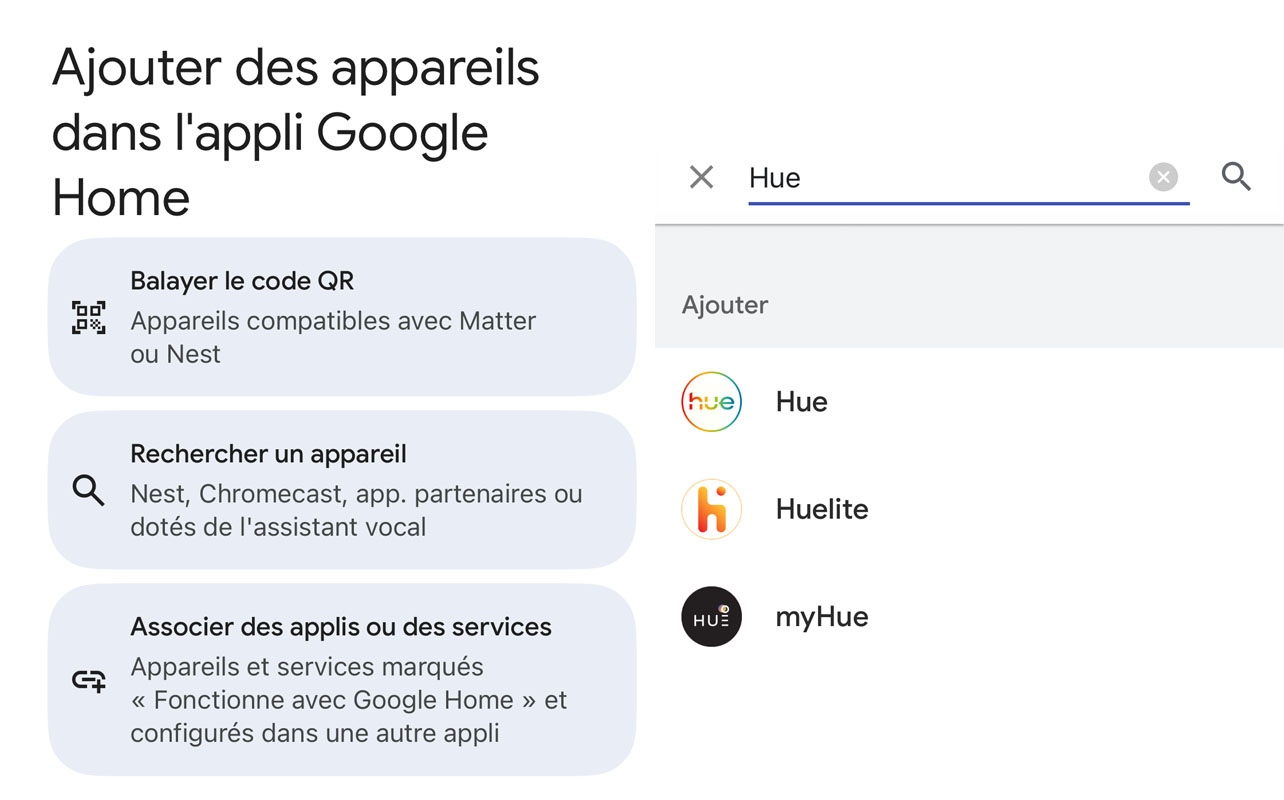
La connexion de votre premier appareil est le moment où la magie de la maison intelligente commence. Que vous configuriez des appareils Nest, branchiez une nouvelle ampoule intelligente ou lanciez votre diffusion Google Media, le processus suit le même schéma.
Ouvrez l’appli Google Home
Ouvrez l’application sur votre téléphone, puis appuyez sur l’icône « + » en haut à gauche. Sélectionnez Configurer un appareil. C’est à ce moment que l’application commence à rechercher les appareils à proximité prêts à être appairés.
Choisissez « Appareil Google Nest ou partenaire » ou « Fonctionne avec Google ».
Il est important de savoir si vous configurez un appareil Google ou un appareil compatible avec Google Home. Clarifions la différence entre les deux.
« Appareil Google Nest ou partenaire » : ces appareils conçus par Google sont faits pour se connecter facilement à l’application Home. Choisissez cette option si vous configurez un appareil de marque Google, tel que :
- Nest Hub
- Nest Audio ou Nest Mini
- Thermostat Nest
- Google TV Streamer
- Sonnette Nest ou Caméra de surveillance Nest
« Fonctionne avec Google » : choisissez cette option pour les appareils intelligents tiers, tels que :
- Les éclairages intelligents de marque Philips Hue, Nanoleaf et Sengled
- Les prises ou interrupteurs intelligents
- Les aspirateurs robot
- Les capteurs de sécurité et caméra tiers
De plus, vous pouvez également ajouter des appareils compatibles Matter. Repérez le logo Matter et configurez vos appareils en utilisant cette option.
Suivez les instructions à l’écran.
Une fois que vous avez choisi votre catégorie, l’application Google Home recherchera automatiquement les appareils à proximité en mode configuration. Suivez simplement les instructions à l’écran. Généralement, il vous sera demander de :
- Confirmer l’appareil détecté par votre téléphone
- Autoriser les permissions comme le Bluetooth ou la localisation (ces autorisations aident l’application à trouver les appareils. Il n’est généralement pas nécessaire de les laisser activées en permanence, mais elles sont importantes pour la configuration)
- Connecter l’appareil à votre réseau Wi-Fi
- Assigner l’appareil à une pièce de votre domicile
Ne vous inquiétez pas : l’application vous guide à chaque étape. Vous pouvez avancer dans la configuration à votre propre rythme. Dans la plupart des cas, la configuration prend environ deux minutes du début à la fin.
Étape 3 : Regroupez et organisez les appareils
Une fois vos appareils ajoutés, il faut ensuite les organiser. C’est ce qui rend l’application Google Home vraiment intuitive. Une disposition bien organisée de votre domicile rend vos automatisations plus intelligentes, vos commandes vocales plus simples et vos routines quotidiennes plus efficaces.
Créez des pièces
Les pièces vous aident à tout organiser de manière structurée. Vous pouvez créer des espaces tels que : salon, cuisine, chambre, bureau, sous-sol, porche et garage. Cette organisation permet des commandes vocales plus précises, par exemple : « Hey Google, éteins les lumières de la cuisine » ou « Hey Google, joue de la musique sur le haut-parleur de la chambre ». Les pièces deviendront également essentielles lorsqu’il vous faudra créer des automatisations.
Assignez les appareils aux pièces
Vous pouvez assigner les appareils pendant la configuration. Cependant, si vous avez passé cette étape ou souhaitez réorganiser plus tard, vous pouvez déplacer les appareils à tout moment.
Ouvrez l’appareil dans l’application, appuyez sur l’icône des paramètres et choisissez Pièce. Dans certaines versions de l’application, vous pouvez également déplacer les appareils par glisser-déposer directement depuis le tableau de bord.
Renommez les appareils pour plus de simplicité
Cette étape peut vous éviter beaucoup de tracas lors de l’utilisation. Au lieu de laisser des appareils avec des noms génériques comme « Ampoule 1 » ou « Haut-parleur », renommez-les avec des noms clairs et utiles, comme « Lampe du salon », « Haut-parleur de la cuisine » ou « Thermostat de la chambre ».
Lorsque les noms de vos appareils sont clairs, les commandes avec Google Assistant fonctionnent plus facilement. Des noms descriptifs sont également utiles lorsque plusieurs personnes dans la maison utilisent le contrôle vocal. Vous savez peut-être que vous avez nommé la lampe de la chambre « George », mais votre partenaire ne le saura pas forcément!
Étape 4 : Configurez les automatisations et les routines
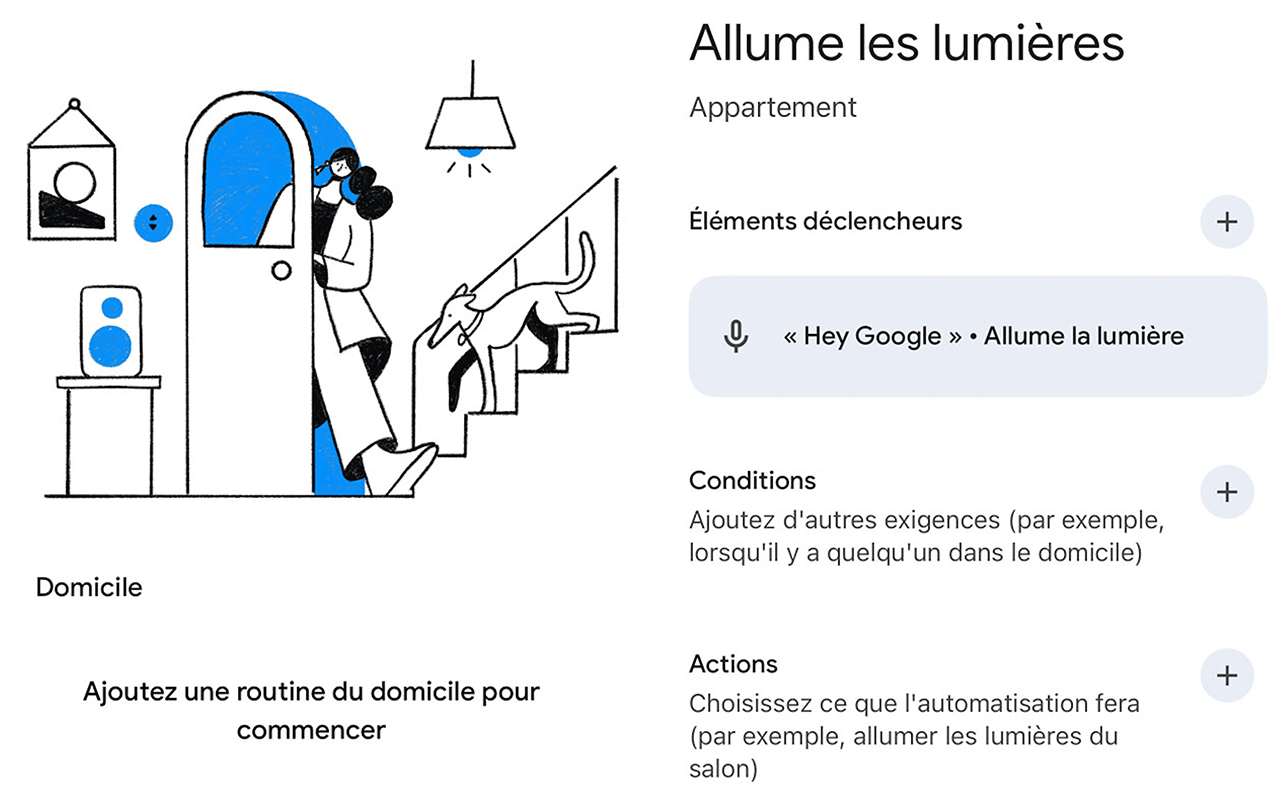
C’est à ce moment que votre maison intelligente devient vraiment intelligente. Les automatisations permettent à votre domicile de s’adapter à votre emploi du temps sans que vous ayez à lever le petit doigt. Si vous avez déjà rêvé que les lumières s’allument automatiquement au coucher du soleil ou que le thermostat chauffe la maison avant votre réveil, c’est maintenant possible.
Les automatisations et les routines sont un excellent moyen de rendre votre maison plus naturelle et fluide. Elles permettent à votre corps et à votre domicile de suivre vos rythmes naturels (comme refroidir la maison avant le coucher ou avoir des lumières plus lumineuses pendant la journée), même dans des espaces comme le sous-sol ou le grenier.
Qu’est-ce que les routines Google Home?
Les routines sont des actions personnalisées déclenchées par une commande vocale, un horaire ou un événement d’appareil. Voici quelques exemples :
- Dire « Hey Google, bonjour » allume les lumières, lit la météo de la journée et lance votre liste de lecture préférée.
- Une routine de coucher tamise les lumières et éteint les appareils connectés.
- Une routine de coucher du soleil allume automatiquement les lumières du porche et tamise les lumières intérieures chaque soir.
- Une routine de journée de travail baisse votre thermostat et met en pause votre aspirateur robot aux moments appropriés.
Les routines sont la colonne vertébrale de l’automatisation de Google Home. Elles permettent à plusieurs appareils de se coordonner sans effort. De plus, elles transforment l’expérience de la maison intelligente, passant d’une simple commodité à une immersion totale.
Comment créer une routine?
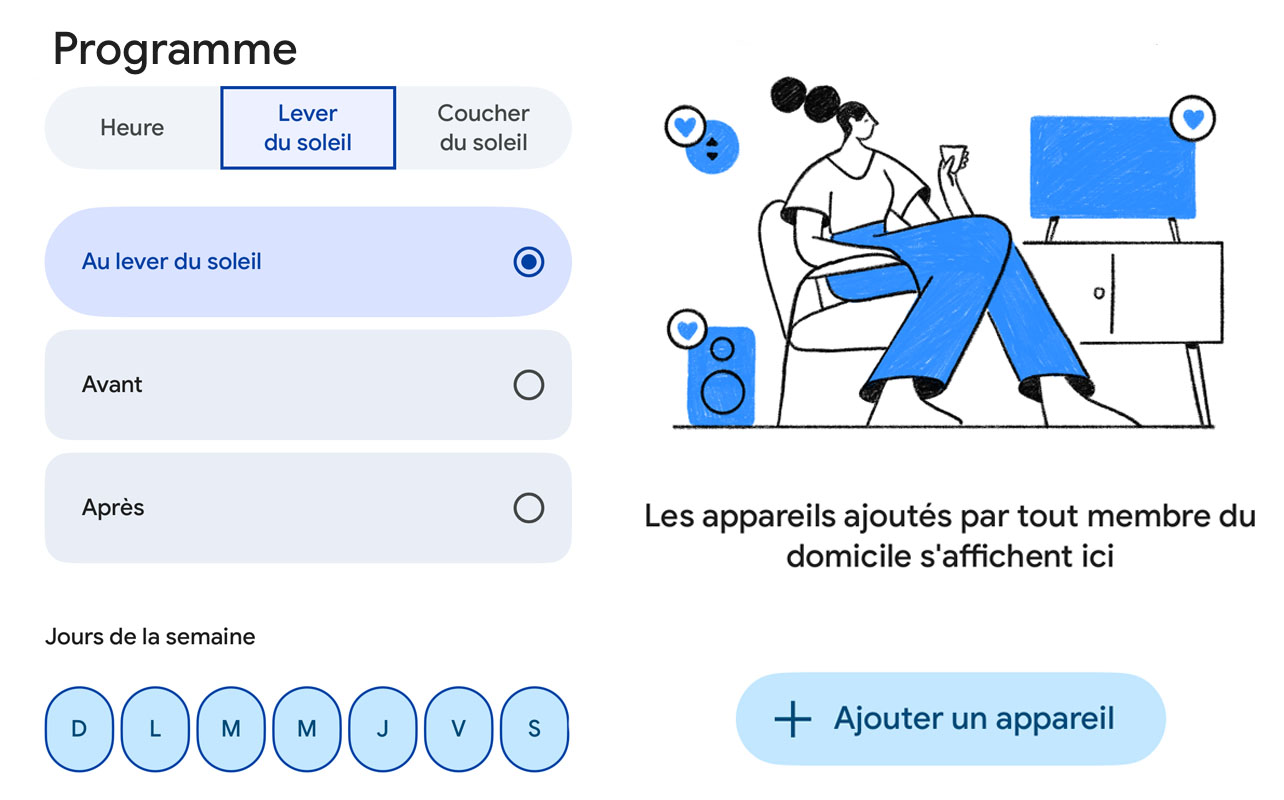
- Ouvrez l’application Google Home
- Appuyez sur l’onglet Automatisations (il peut apparaître sous le nom de Routines selon la version)
- Appuyez sur + Nouveau pour commencer à créer votre routine
Vous devrez ensuite choisir vos déclencheurs :
- Déclencheur vocal : une commande personnalisée comme « Hey Google, c’est l’heure du film »
- Déclencheur basé sur l’heure : heures spécifiques ou horaires répétitifs
- Déclencheur au lever/au coucher du soleil : phases chronométrées, idéales pour les lumières ou les appareils extérieurs
- Déclencheur d’appareil : lorsqu’un capteur ou une caméra détecte une activité (la disponibilité varie selon l’appareil)
Ensuite, choisissez vos actions :
- Allumer/éteindre les lumières ou ajuster la luminosité
- Lire de la musique ou les actualités
- Modifier les réglages de température
- Annoncer des rappels ou des alertes
- Contrôler les prises intelligentes
- Diffuser des messages sur les haut-parleurs Nest
- Démarrer ou arrêter les appareils compatibles avec le système
Une fois que vous avez enregistré votre routine, elle s’exécutera automatiquement en fonction du déclencheur que vous avez sélectionné. Les routines vous permettent de combiner créativité et commodité. Elles rendent votre maison un peu plus magique.
Conseils de dépannage
Voici quelques solutions rapides pour les problèmes les plus courants que vous pourriez rencontrer lors de la connexion des appareils Google.
Appareil non trouvé
Si l’application Home ne parvient pas à trouver votre appareil lors de la configuration, essayez les actions suivantes :
- Vérifiez que le Bluetooth est activé sur votre téléphone intelligent et que Google Home ainsi que l’appareil disposent des autorisations pour utiliser le Bluetooth.
- Assurez-vous que l’appareil est allumé et en mode appairage (souvent indiqué par une lumière clignotante).
- Vérifiez que votre téléphone intelligent de contrôle est bien connecté au Wi-Fi.
- Placez votre téléphone intelligent plus près de l’appareil.
Parfois, redémarrer simplement votre téléphone et l’appareil permet de résoudre les problèmes de détection.
Problèmes de réseau
Si votre connexion Wi-Fi pourrait être le problème, essayez les solutions suivantes :
- Rapprochez-vous de votre routeur pendant la configuration
- Redémarrez votre routeur
- Utilisez un réseau Wi-Fi 2,4 GHz si votre appareil ne prend pas en charge le 5 GHz
- Redémarrez l’application Google Home
- Vérifiez que votre routeur ne bloque pas les nouvelles connexions d’appareils
Si vous avez un système Wi-Fi maillé, il arrive que les appareils passent d’un nœud à l’autre pendant la configuration. Rester près du nœud principal aide souvent. Installez-vous avec votre téléphone près de l’appareil que vous essayez de configurer.
Problèmes de compatibilité
Si un appareil refuse de se connecter :
- Vérifiez que l’appareil est bien compatible avec l’intégration Google Home
- Mettez à jour le micro logiciel de l’appareil si le fabricant propose une application
- Confirmez que les paramètres de votre région sont bien réglés sur le Canada
- Assurez-vous d’utiliser l’option « Fonctionne avec Google » si c’est un appareil tiers
- Vérifiez que l’appareil est bien en mode appairage pendant la configuration. La méthode pour activer ce mode varie selon l’appareil
Si tout échoue, effectuez une réinitialisation d’usine de l’appareil et essayez à nouveau.
FAQ
1. Puis-je connecter plusieurs maisons dans l’application?
Oui, vous pouvez créer et gérer plusieurs maisons dans l’application Google Home. Cela est utile si vous passez du temps dans différents endroits, gérez une propriété locative ou souhaitez configurer des appareils au bureau. Vous pouvez passer d’une maison à l’autre dans l’application très simplement.
2. Ai-je besoin d’une connexion Wi-Fi pour tous les appareils?
La plupart des appareils intelligents nécessitent une connexion Wi-Fi pour se connecter au nuage et se synchroniser avec votre écosystème Google. Cependant, certains appareils uniquement Bluetooth peuvent encore être contrôlés localement via l’application, tant que votre téléphone est à proximité.
3. Puis-je utiliser l’appli Home depuis l’extérieur de ma maison?
Souvent, oui! Cela dépend généralement du Wi-Fi. Les produits Google compatibles Wi-Fi et les produits « Fonctionne avec Google » peuvent généralement être contrôlés via l’application Home, même lorsque vous êtes loin. Cependant, de nombreux appareils uniquement Bluetooth ne peuvent généralement être contrôlés que lorsque vous êtes à la maison et à portée de l’appareil.
4. Puis-je partager l’accès avec les membres de ma famille?
Absolument. Vous pouvez inviter d’autres membres de votre foyer à rejoindre votre maison dans l’application. Une fois ajoutés, ils peuvent contrôler les appareils, ajuster les paramètres et utiliser les routines, tout comme vous.