
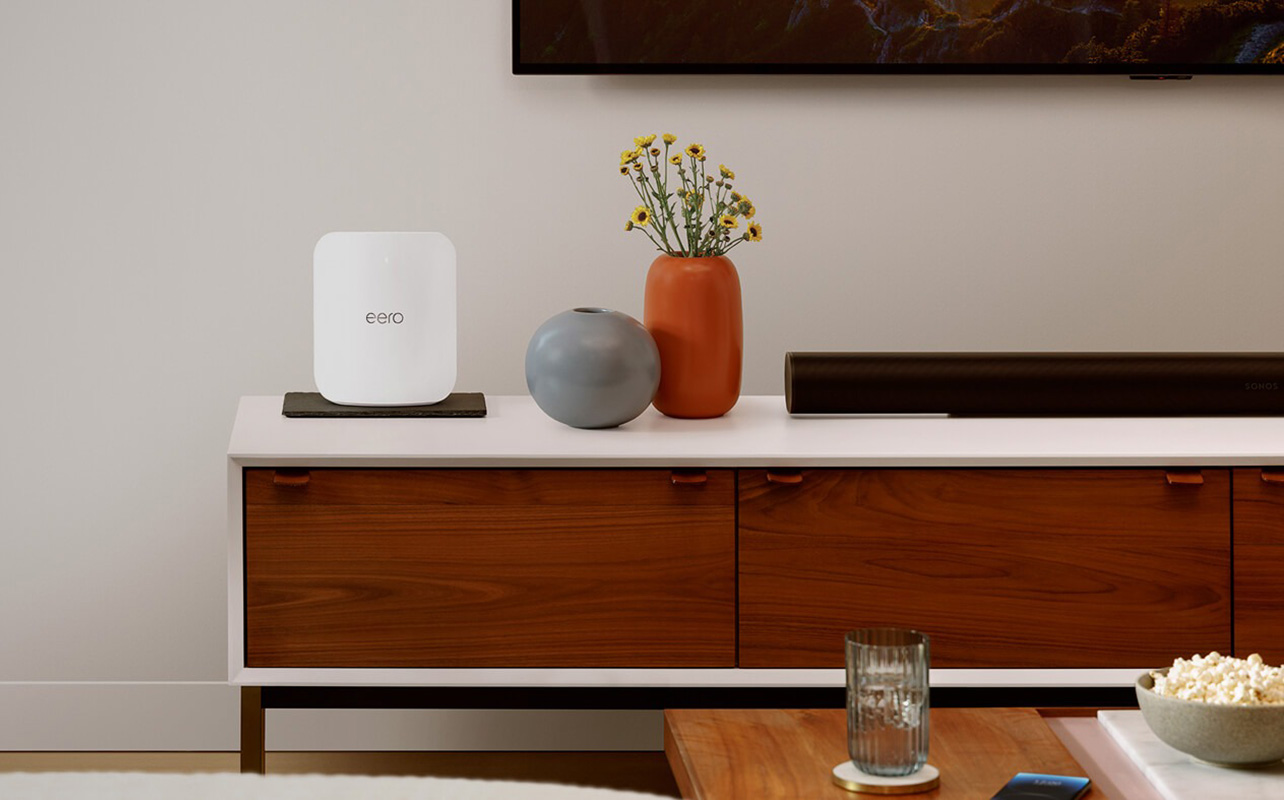
Vous venez d’acheter un nouveau routeur Wi-Fi 7? Dans ce guide, nous vous expliquons tout ce que vous devez savoir sur la configuration du Wi-Fi et de votre réseau, du déballage et du branchement du matériel jusqu’à l’optimisation des paramètres pour une meilleure couverture et performance. À la fin, vous saurez comment configurer un routeur Wi-Fi 7, comment l’optimiser pour votre maison et quand il peut être judicieux de passer à un système Wi-Fi 7 maillé.

Ce dont vous aurez besoin avant de commencer
Avant de plonger dans l’installation de votre Wi-Fi 7, assurez-vous d’avoir tout le nécessaire :
- Routeur Wi-Fi 7 : que vous ayez choisi un routeur de jeu haute performance ou un modèle élégant et moderne conçu pour les foyers occupés, les étapes de configuration sont généralement similaires d’une marque à l’autre.
- Modem avec service Internet actif : il vous sera fourni par votre fournisseur de services Internet comme Rogers, Bell, Telus ou un fournisseur local plus petit. Votre modem fait entrer Internet dans votre maison, tandis que le routeur le diffuse sans fil.
- Prise électrique et câble Ethernet : la plupart des routeurs incluent au moins un câble Ethernet dans la boîte, que vous utiliserez pour connecter le routeur au modem.
- Appareil compatible Wi-Fi 7 : vous aurez besoin d’au moins un appareil pour tester la connectivité Wi-Fi, comme un portable, un téléphone, un ordinateur de bureau ou des satellites maillés. Vous n’avez pas besoin d’un appareil compatible Wi-Fi 7 pour tester la connexion. N’importe quel appareil Wi-Fi fera l’affaire. Les appareils Wi-Fi 7 sont uniquement nécessaires pour tester les fonctionnalités propres au Wi-Fi 7.
- Application mobile de la marque de votre routeur : les routeurs les plus récents peuvent être configurés facilement à partir de votre téléphone grâce à des applications mobiles robustes. Parmi les exemples populaires, on trouve TP-Link Tether, ASUS Router et Netgear Nighthawk. Ces applications simplifient grandement le processus, surtout pour les nouveaux utilisateurs.
Étape 1 : déballez et connectez le matériel
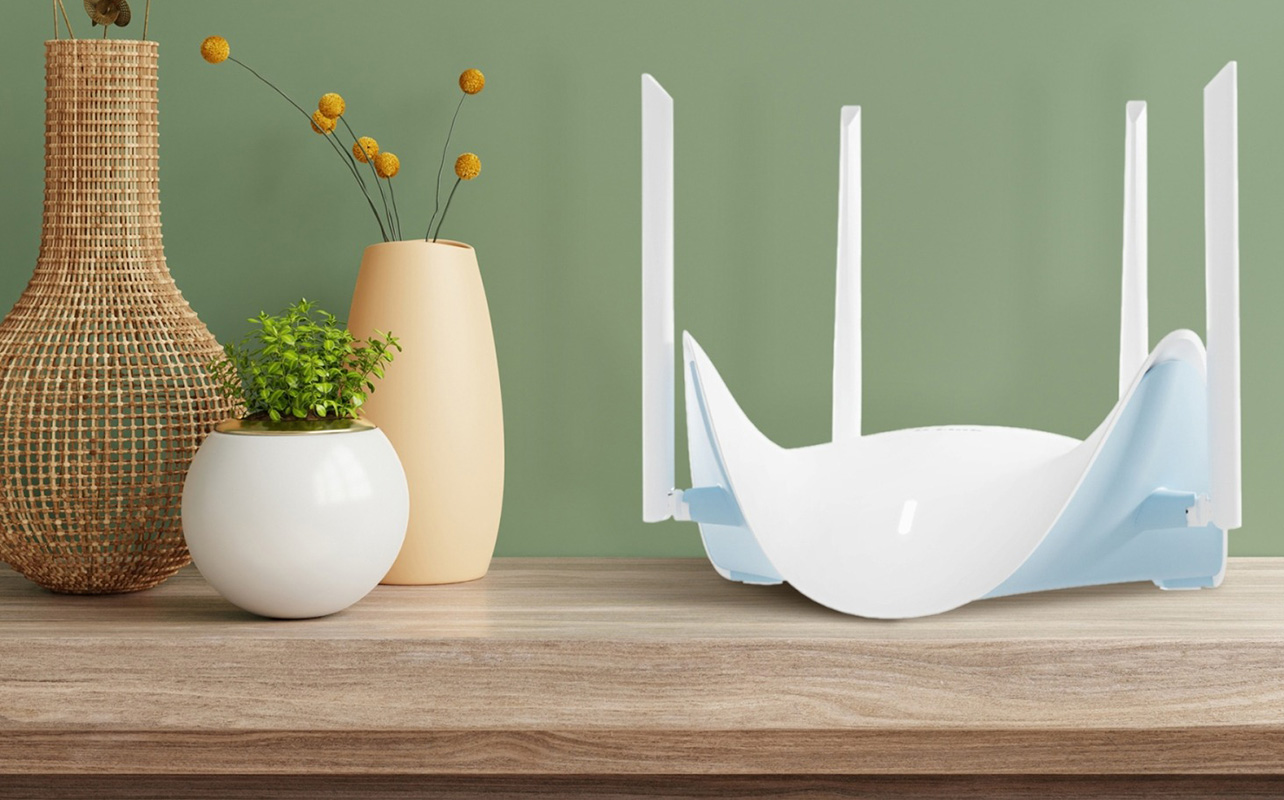
Commencez par placer votre routeur sans fil près de votre modem. À l’aide du câble Ethernet, branchez une extrémité au modem et l’autre au port WAN ou Internet du routeur. Ce port est généralement codé par couleur ou clairement étiqueté.
Ensuite, branchez le routeur à une prise électrique et mettez-le sous tension. Après une minute ou deux, les voyants DEL du routeur commenceront à clignoter puis adopteront un état stable. Les couleurs varient selon la marque, mais un voyant bleu ou vert fixe signifie habituellement que tout fonctionne correctement.
Prenez un moment pour retourner le routeur ou consulter la carte incluse dans la boîte. Vous y trouverez généralement le nom de réseau par défaut (SSID) et le mot de passe Wi-Fi temporaire. Même si vous prévoyez les modifier (ce qui est fortement recommandé dès la configuration initiale), vous en aurez besoin pour vous connecter au départ.
Étape 2 : téléchargez l’application compagnon ou accédez au panneau d’administration

Comme mentionné, la plupart des nouveaux routeurs sont conçus pour être configurés via une application compagnon. Téléchargez l’application correspondant à votre marque dans l’App Store d’Apple ou le Google Play Store. Si vous préférez utiliser un ordinateur, ouvrez un navigateur Web et entrez l’adresse IP du routeur, généralement 192.168.1.1 ou 192.168.0.1. Vous accéderez alors au panneau d’administration Web du routeur. Une fois connecté, l’assistant de configuration se lancera généralement automatiquement. Cet assistant est au cœur des instructions de configuration de votre Wi-Fi 7 et vous guidera étape par étape.
L’une des premières étapes consistera à créer un mot de passe administrateur. Il est différent de votre mot de passe Wi-Fi. Ce mot de passe protège l’accès aux paramètres du routeur. Choisissez-le robuste et unique. Pensez-y comme à la clé de la salle de contrôle de votre réseau. Conservez-le en lieu sûr, par exemple dans une application de gestion de mots de passe sécurisée.
Étape 3 : créez votre réseau Wi-Fi
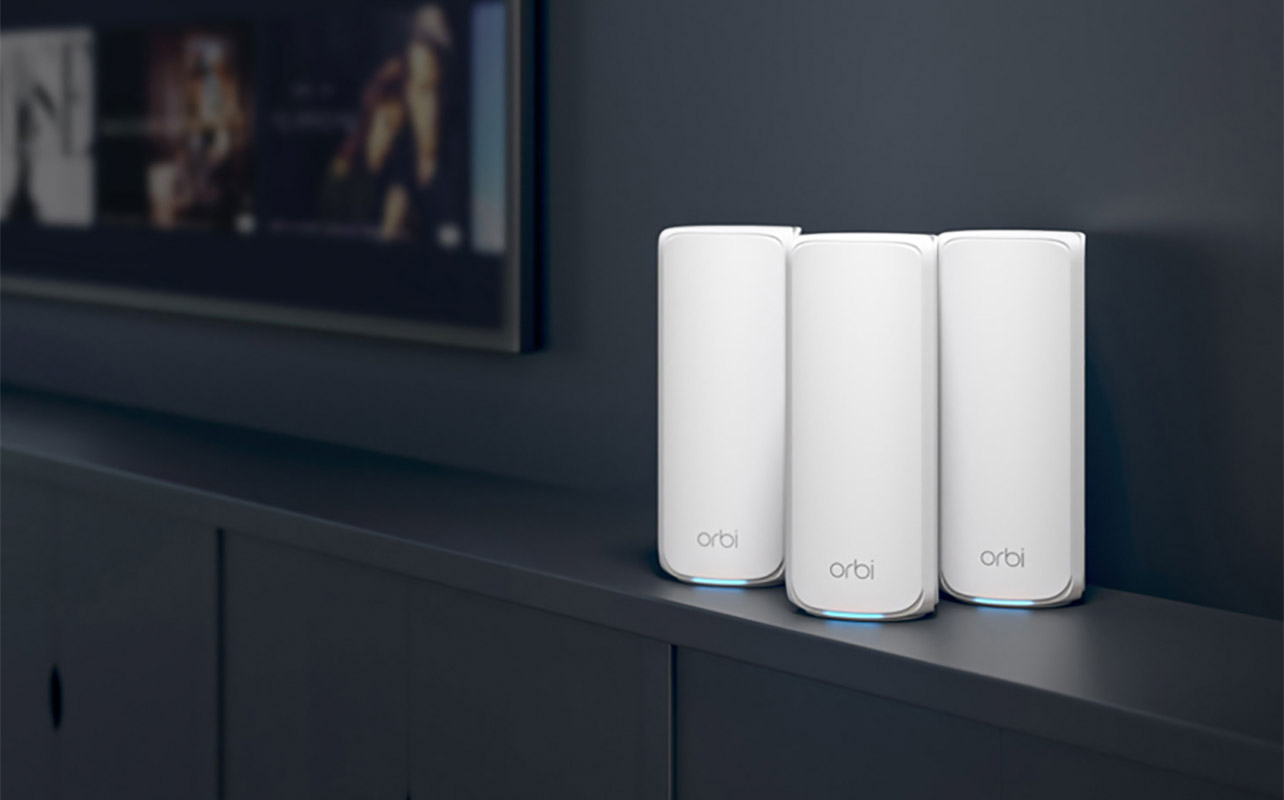
Voici maintenant la partie la plus intéressante : créer votre réseau Wi-Fi. Commencez par nommer votre réseau, aussi appelé SSID. C’est le nom que vous verrez lorsque vous connecterez votre téléphone, votre portable ou votre téléviseur intelligent. Vous pouvez le personnaliser, mais évitez d’y inclure des renseignements personnels comme votre adresse ou votre nom complet. Toute personne à proximité, y compris vos voisins, pourra voir le nom de votre réseau.
Ensuite, définissez un mot de passe Wi-Fi sécurisé. Si votre routeur le permet (ce qui est le cas de la plupart des modèles Wi-Fi 7) choisissez le chiffrement WPA3. WPA3 est la norme de sécurité la plus récente et offre une meilleure protection contre les tentatives de piratage que les options plus anciennes.
L’un des avantages des routeurs Wi-Fi 7 est la possibilité de choisir parmi trois bandes de fréquences : 2,4 GHz, 5 GHz et 6 GHz. Vous pourriez avoir l’option de les regrouper sous un seul nom de réseau ou de les séparer. Les regrouper est généralement plus simple pour les débutants, car le routeur attribue automatiquement chaque appareil à la meilleure bande. Plus tard, vous pourrez attribuer manuellement certains appareils à des bandes spécifiques ou changer de bande si l’une d’elles est trop encombrée.
Vous aurez également la possibilité d’activer un réseau invité. C’est pratique si vous souhaitez offrir un accès Internet à des visiteurs sans leur donner accès à votre réseau principal et à vos appareils connectés. Il est toutefois recommandé de protéger aussi le réseau invité par un mot de passe.
À ce stade, les principales étapes de configuration de votre routeur Wi-Fi 7 sont terminées et votre réseau est officiellement actif.
Étape 4 : placez le routeur pour une couverture optimale
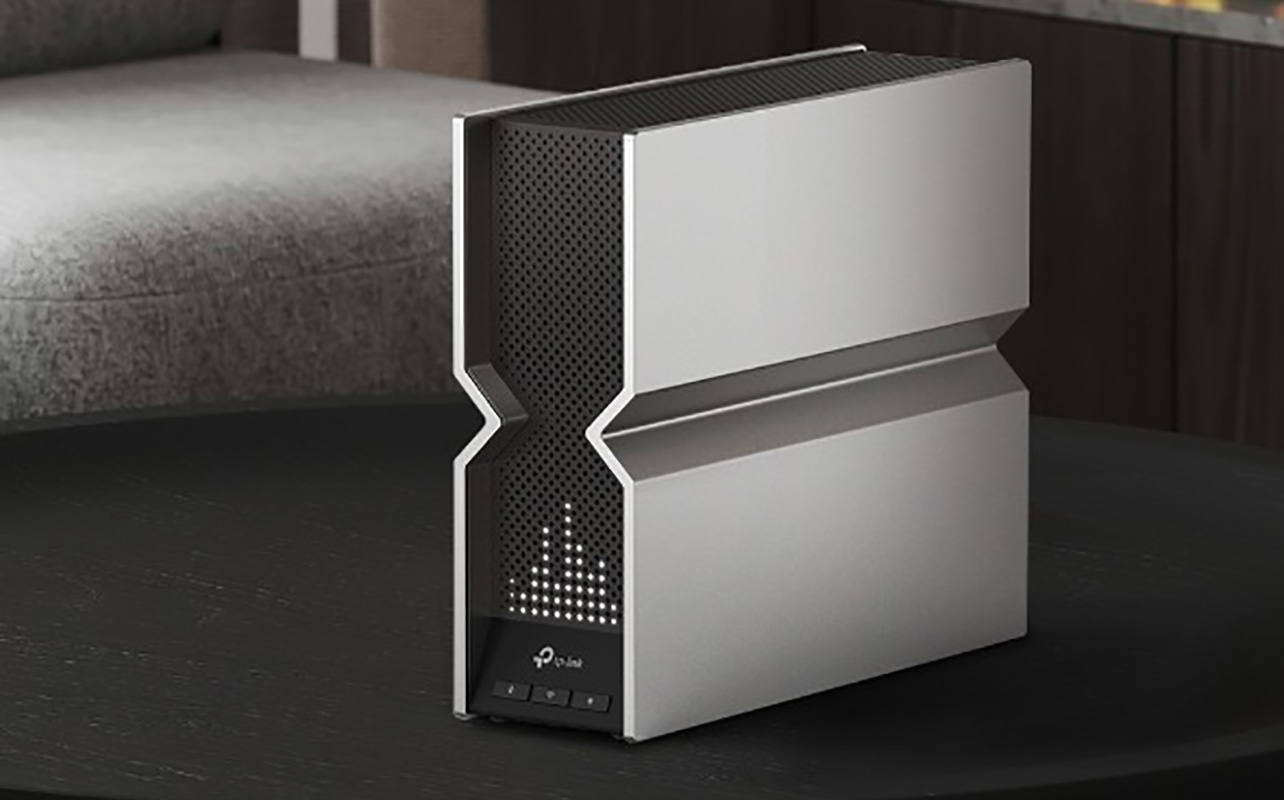
L’emplacement de votre routeur est plus important qu’on ne le pense. Même le routeur Wi-Fi 7 le plus puissant ne peut compenser un mauvais positionnement.
Visez un emplacement central dans votre maison afin que le signal se propage uniformément dans toutes les directions. Évitez de le placer dans un coin du sous-sol ou derrière de gros meubles. Plusieurs des plus récents routeurs Wi-Fi 7 sont conçus pour être esthétiques et décoratifs; vous n’avez plus besoin de les cacher comme les anciens boîtiers noirs peu attrayants d’autrefois.
La hauteur compte aussi. Une tablette ou une table est préférable au sol, puisque les signaux Wi-Fi se propagent vers l’extérieur et légèrement vers le bas. Éloignez le routeur des murs épais, des fours à micro-ondes et des téléphones sans fil, qui peuvent causer des interférences. Dans plusieurs maisons canadiennes, les murs en béton ou les conduits métalliques peuvent également affaiblir la performance du Wi-Fi.
Si vos options d’emplacement sont limitées, vous pouvez envisager un système Wi-Fi 7 maillé. Il se compose de satellites ou de nœuds placés un peu partout dans la maison, notamment dans les zones mortes, afin d’amplifier le signal. Placez les satellites à portée adéquate du routeur principal : suffisamment près pour capter un signal fort, mais assez éloignés pour étendre la couverture.
Étape 5 : connectez vos appareils
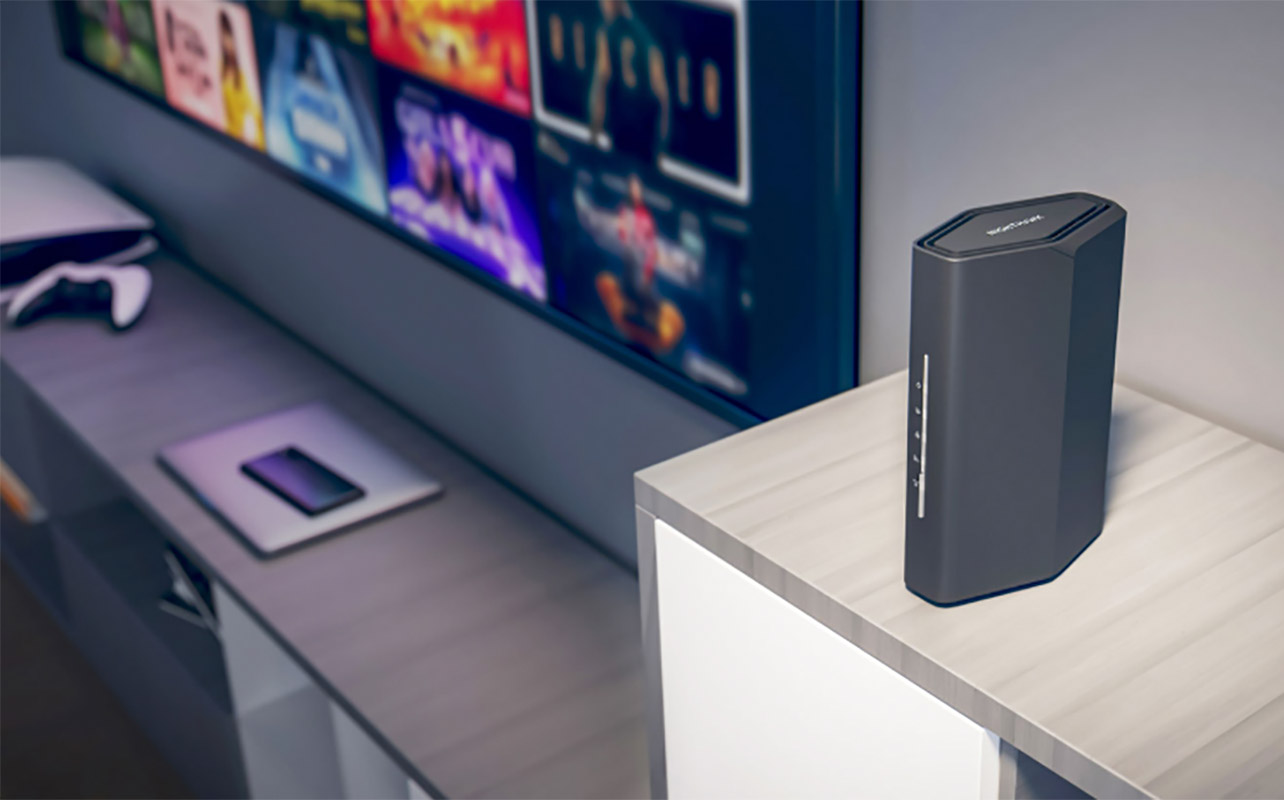
Une fois le réseau actif et le routeur bien positionné, il est temps de connecter vos appareils. Commencez par les essentiels : téléphones intelligents, portables, tablettes et téléviseurs intelligents. Entrez le nouveau nom de réseau et le mot de passe, puis confirmez que tout se connecte correctement. Pour les appareils de maison intelligente comme les caméras et sonnettes intelligentes ou les haut-parleurs intelligents, vérifiez la compatibilité. La plupart fonctionneront sans problème, mais certains appareils plus anciens ne prennent en charge que la bande 2,4 GHz. En cas de difficulté, l’activation temporaire d’un réseau 2,4 GHz dédié peut aider.
De nombreux routeurs Wi-Fi 7 incluent des paramètres de qualité de service (QoS). Ils permettent de prioriser certains appareils ou activités, comme les consoles de jeu ou les ordinateurs de travail, afin d’assurer une performance fluide même lorsque le réseau est sollicité. Certains des plus récents modèles intègrent même l’intelligence artificielle pour gérer automatiquement cette priorisation.
Étape 6 : personnalisez les paramètres avancés (facultatif)
Si vous êtes à l’aise d’explorer davantage, vous pouvez maintenant adapter le réseau à votre style de vie.
- Les contrôles parentaux sont populaires auprès des familles. Vous pouvez établir des horaires, bloquer certains sites Web ou suspendre l’accès à Internet pour des appareils précis.
- Les utilisateurs soucieux de la sécurité peuvent activer le pare-feu intégré ou explorer les options de VPN, si offertes. Certains routeurs permettent une connexion directe à un service VPN pour plus de confidentialité.
- Les joueurs et les adeptes de diffusion en continu peuvent utiliser les outils de priorisation des appareils afin d’assurer une faible latence pendant les parties en ligne ou des flux vidéo ininterrompus.
- Enfin, vérifiez la présence de mises à jour du micrologiciel. Les fabricants publient régulièrement des mises à jour pour améliorer la performance, la sécurité et la stabilité. Garder votre routeur à jour est l’un des moyens les plus simples d’assurer une expérience optimale à long terme.
Étape 7 : testez et optimisez votre connexion
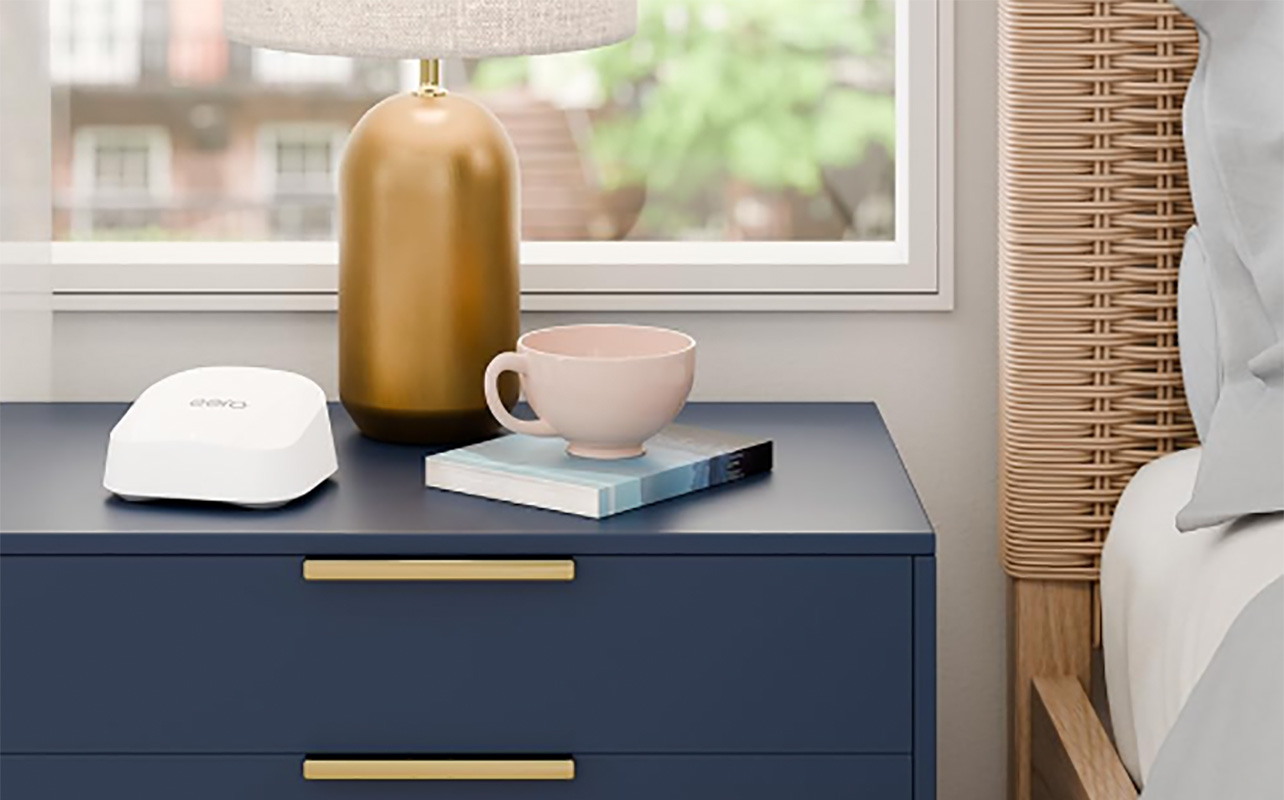
Maintenant que tout est configuré, il est temps d’évaluer la performance réelle de votre réseau. Utilisez un service de test de vitesse comme Ookla ou Fast.com sur différents appareils. Comparez les résultats aux vitesses promises par votre forfait Internet. Il est normal que les vitesses Wi-Fi soient inférieures aux vitesses filaires et que les vitesses réelles n’atteignent pas toujours le maximum annoncé par votre fournisseur de services Internet.
Déplacez-vous dans la maison avec votre téléphone ou votre portable pour vérifier la force du signal dans chaque pièce. Portez attention aux zones où le signal faiblit ou où les vitesses diminuent. Si vous remarquez des points faibles, ajustez légèrement l’emplacement du routeur. Parfois, le déplacer d’un seul mètre peut faire une différence notable. Si la couverture demeure insuffisante, l’ajout de nœuds maillés pourrait être la meilleure solution.
Quand envisager un système Wi-Fi 7 maillé

Un seul routeur Wi-Fi 7 est puissant, mais il ne suffit pas toujours pour les grandes maisons ou les configurations complexes. Si vous habitez une maison à plusieurs étages, disposez d’une grande superficie ou luttez contre des zones mortes, un système Wi-Fi 7 maillé mérite d’être envisagé. Les systèmes maillés utilisent plusieurs unités qui fonctionnent ensemble pour couvrir votre maison d’un signal Wi-Fi uniforme.
Comparativement aux prolongateurs ou amplificateurs de signal traditionnels, les systèmes maillés sont plus faciles à gérer et offrent une itinérance transparente. Votre appareil se connecte automatiquement au nœud le plus puissant lorsque vous vous déplacez, sans intervention manuelle. Pour de nombreux foyers (surtout ceux avec bureau à domicile, maison intelligente et plusieurs utilisateurs) les systèmes Wi-Fi 7 maillés représentent une amélioration notable en matière de fiabilité et de performance.
L’IA peut-elle améliorer la vitesse, la stabilité et la sécurité de votre routeur? Découvrez comment la technologie d’intelligence artificielle peut optimiser votre réseau domestique.
Questions courantes sur la configuration d’un routeur Wi-Fi 7
Puis-je utiliser un routeur Wi-Fi 7 avec des appareils plus anciens?
Oui. Les routeurs Wi-Fi 7 sont rétrocompatibles avec les appareils Wi-Fi 6, Wi-Fi 5 et même Wi-Fi 4. Vos appareils plus anciens se connecteront toujours. Ils ne profiteront simplement pas des fonctionnalités les plus récentes ni des vitesses accrues propres au Wi-Fi 7.
Ai-je besoin d’un nouveau modem pour le Wi-Fi 7?
Pas nécessairement. Tant que votre modem prend en charge la vitesse et la technologie de votre forfait Internet, il fonctionnera avec un routeur Wi-Fi 7. Le modem et le routeur remplissent des rôles différents.
Ai-je besoin d’un téléphone intelligent pour configurer mon routeur?
Non, mais c’est utile. La plupart des marques offrent des options de configuration par application et par navigateur Web. Un téléphone intelligent rend le processus plus rapide et intuitif, mais un ordinateur fonctionne tout aussi bien.
Comment savoir si le routeur fonctionne correctement?
Vérifiez les voyants DEL du routeur. Ils devraient être vert ou bleu fixes, selon la marque. Vous devriez également pouvoir naviguer sur Internet une fois connecté au réseau.
Puis-je utiliser un système maillé avec un routeur Wi-Fi 7?
Oui. De nombreux routeurs Wi-Fi 7 prennent en charge les fonctionnalités maillées avec des satellites compatibles, souvent de la même marque. C’est une solution flexible pour étendre la couverture au fil du temps.
Commencez votre parcours vers un Internet rapide et fiable à la maison
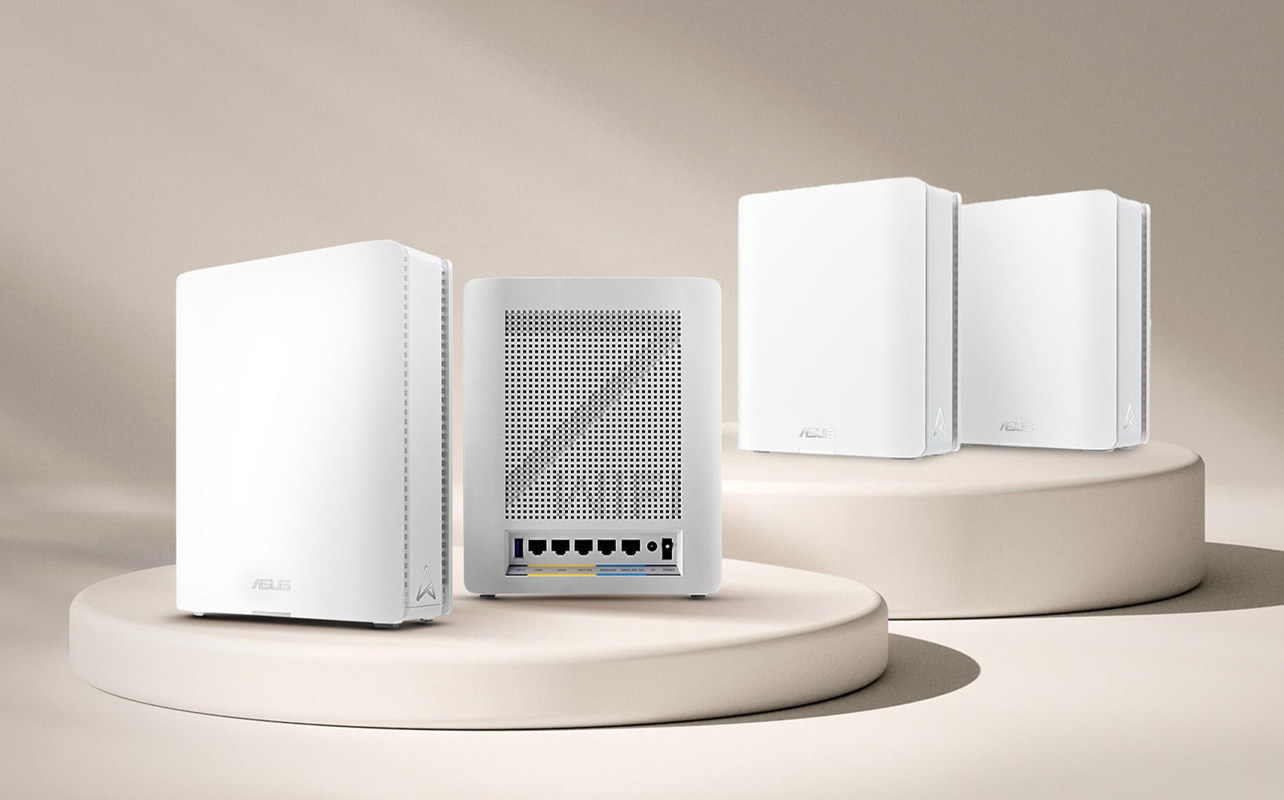
Avec une bonne préparation et ce guide étape par étape de configuration d’un routeur Wi-Fi 7, vous pouvez passer du déballage à un Internet ultra-rapide en moins d’une heure. Que vous effectuiez une mise à niveau pour le travail, le jeu, la diffusion en continu ou une maison entièrement connectée, un réseau Wi-Fi 7 correctement installé ouvre la voie à toutes vos activités en ligne à venir.

Cet article a été rédigé à l’aide d’une technologie de l’intelligence artificielle (IA), puis revu, vérifié et corrigé par un membre de notre équipe éditoriale.