
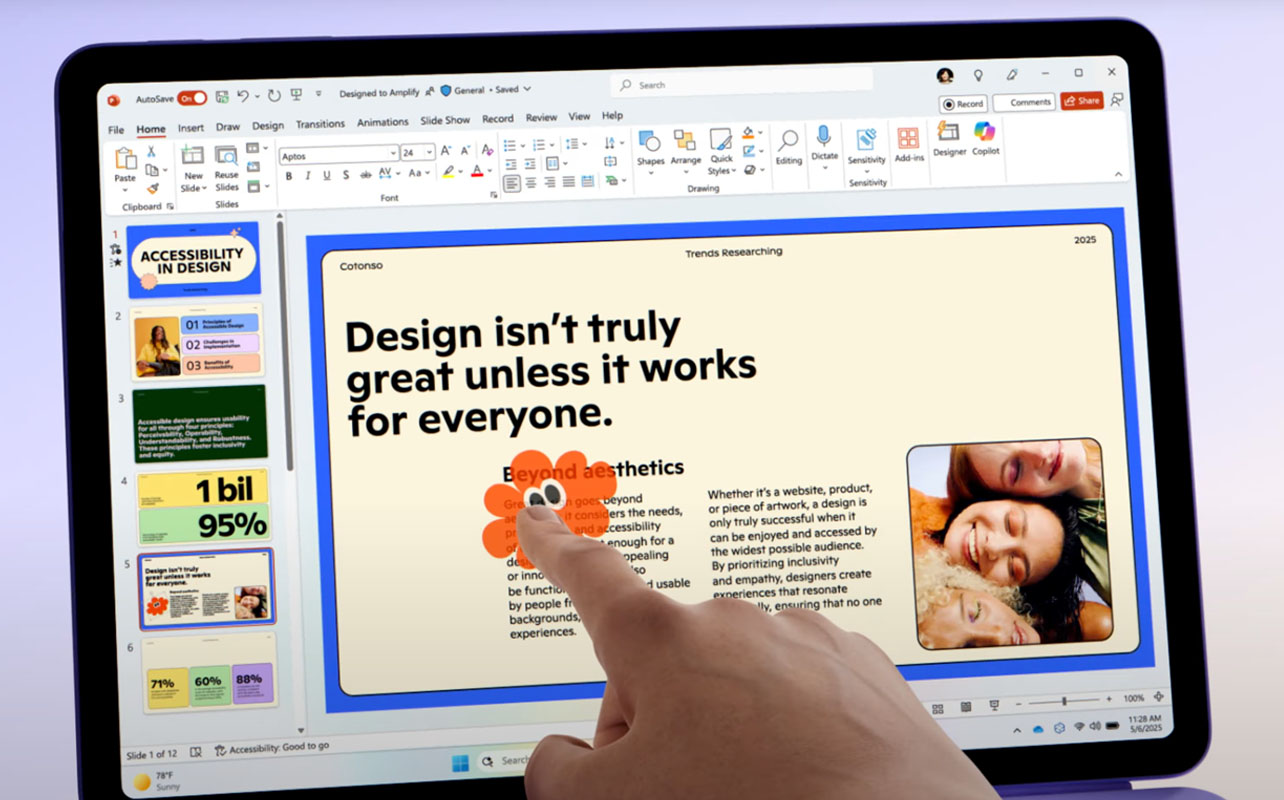
Utiliser un iPad comme deuxième écran pour Mac peut faire une énorme différence lorsque vous jonglez entre des diapositives de cours, des articles de recherche, des notes, des travaux et des appels vidéo. Le défi pour de nombreux étudiants, c’est que les résidences universitaires, les appartements et les espaces d’étude offrent rarement assez de place pour installer un moniteur dédié. Si vous possédez déjà un Mac et un iPad, vous n’avez peut-être pas besoin d’acheter d’équipement supplémentaire.
Grâce à la fonctionnalité intégrée Sidecar d’Apple, vous pouvez transformer votre iPad en deuxième écran pour votre Mac et créer une configuration à double affichage portable, idéale pour les études. Que vous rédigiez des travaux, assistiez à des cours en ligne, effectuiez des recherches ou preniez des notes manuscrites avec un Apple Pencil, l’iPad peut devenir un véritable outil de productivité.
Dans ce guide, vous découvrirez comment utiliser un iPad comme deuxième écran pour étudier, comment configurer Sidecar, en quoi cette fonctionnalité diffère d’Universal Control et comment optimiser votre flux de travail grâce aux appareils que vous possédez déjà.

Table des matières
- Pourquoi utiliser Sidecar pour les études
- Sidecar vs Universal Control : que choisir pour Mac et iPad?
- Comment configurer Sidecar sur Mac et iPad?
- Résoudre les problèmes Sidecar
- Apple Pencil et Sidecar
- Optimiser la configuration double écran
- Quand un moniteur externe est préférable à un iPad
- FAQ

Ce que Sidecar apporte à vos études avec un iPad comme deuxième écran Mac
Sidecar est une fonctionnalité intégrée d’Apple. Elle permet d’utiliser un iPad comme second écran pour MacBook ou Mac de bureau. Elle fait partie de l’écosystème Continuity d’Apple, un ensemble de fonctions conçues pour permettre aux appareils Apple de fonctionner ensemble de façon fluide.
Sidecar permet de :
- Étendre le bureau de votre Mac pour gagner de l’espace d’affichage : au lieu de concentrer toutes vos applications sur un seul écran, vous pouvez répartir vos fenêtres sur deux écrans. Les étudiants peuvent ainsi garder leurs articles de recherche, leurs notes, leurs travaux et leurs cours visibles simultanément, sans avoir à passer constamment d’une fenêtre à l’autre.
- Dupliquer l’écran de votre Mac : le mode miroir affiche le même contenu sur les deux appareils. Cette option peut être utile pour présenter un projet à des collègues de classe, partager votre travail pendant une séance d’étude ou consulter du contenu sous un autre angle.
- Utiliser l’Apple Pencil avec les applications compatibles : l’iPad devient alors une surface de dessin et d’annotation pour votre Mac. Vous pouvez annoter des PDF, réaliser des schémas, corriger des documents ou prendre des notes manuscrites plus facilement.
Les avantages d’un deuxième écran pour les études
Concrètement, utiliser un iPad comme deuxième écran améliore considérablement l’expérience d’étude. Plutôt que de jongler sans cesse entre plusieurs onglets et fenêtres sur un seul écran, vous pouvez attribuer une tâche précise à chaque affichage. Par exemple, consultez des articles de recherche sur l’iPad tout en rédigeant un travail sur le Mac, affichez vos diapositives de cours sur un écran et vos notes sur l’autre, ou participez à une séance Zoom sur votre MacBook tout en gardant les consignes de votre devoir visibles sur l’iPad. Résultat : moins de distractions, moins d’interruptions et une meilleure concentration.
L’un des principaux avantages de Sidecar est qu’il permet aux étudiants de créer une configuration double écran Mac sans avoir à acheter un moniteur externe. C’est une solution particulièrement intéressante pour les petits espaces de travail et les budgets étudiants.
Vous cherchez le modèle qui vous convient? Consultez notre guide d’achat des tablettes et iPad.
Sidecar vs Universal Control : quelle solution choisir pour Mac et iPad?

Sidecar et Universal Control sont souvent confondus. En effet, ils permettent tous les deux de faire fonctionner un Mac et un iPad ensemble. Cependant, leurs objectifs sont très différents.
Avec Universal Control, votre Mac et votre iPad restent deux appareils distincts. Au lieu d’étendre votre affichage, Universal Control vous permet d’utiliser un seul clavier, trackpad ou souris pour contrôler les deux appareils. Par exemple, vous pouvez déplacer votre curseur du bord de l’écran de votre Mac vers votre iPad et continuer à travailler de manière fluide, comme si les deux appareils étaient connectés. Cette fonctionnalité est particulièrement utile pour faire glisser des fichiers entre appareils, copier et coller du contenu, utiliser des applications iPad tout en travaillant sur votre Mac, et gérer plusieurs appareils Apple simultanément.
À l’inverse, Sidecar transforme l’iPad en véritable deuxième écran pour Mac. Cela en fait la meilleure option lorsque votre objectif est d’agrandir votre espace de travail pour les études et le multitâche.
Comparaison Sidecar vs Universal Control
Quelle est la différence entre Sidecar et Universal Control? Voici une comparaison rapide.
| Fonctionnalité | Sidecar | Universal Control |
|---|---|---|
| Transforme l’iPad en deuxième écran | Oui | Non |
| Partage clavier et souris | Oui | Oui |
| Fenêtres d’applications séparées | Oui | Limité |
| Idéal pour le multitâche | Excellent | Bon |
| Idéal pour le glisser-déposer entre appareils | Moyen | Excellent |
Pour la plupart des étudiants qui souhaitent créer une configuration double écran pour leurs études, Sidecar est généralement la meilleure option.
Comment configurer Sidecar sur Mac et iPad pour utiliser un iPad comme deuxième écran
Pour la plupart des étudiants qui souhaitent utiliser un iPad comme deuxième écran pour Mac, Sidecar est généralement la meilleure solution. Sa configuration est simple, mais quelques prérequis doivent être vérifiés avant de commencer.
1. Vérifier la compatibilité des appareils
Tous les Mac et iPad ne sont pas compatibles avec Sidecar. La première étape consiste donc à confirmer que vos appareils sont pris en charge. Voici les Mac et iPad qui sont compatibles avec Sidecar :
- Modèles d’iPad compatibles : Sidecar fonctionne avec tous les modèles d’iPad Pro (toutes générations et tailles), l’iPad Air (3e génération et plus récent), l’iPad mini (5e génération et plus récent) et l’iPad standard (6e génération et plus récent). Les modèles récents comme l’iPad Pro 11 pouces (M4 et M5), l’iPad Pro 13 pouces (M4 et M5), l’iPad Air 11 et 13 pouces (M2, M3 et M4), ainsi que l’iPad mini (A17 Pro) prennent tous en charge Sidecar.
- Modèles de Mac compatibles : Sidecar est compatible avec les MacBook Pro (2016 ou plus récents), MacBook Air (2018 ou plus récents), Mac mini (2018 ou plus récents), iMac (fin 2015 ou plus récents), iMac Pro (2017), Mac Pro (2019 ou plus récents) et Mac Studio (tous modèles). Tous les Mac équipés d’une puce Apple Silicon (M1 à M4, incluant MacBook Air et MacBook Pro) sont entièrement compatibles.
Dans tous les cas, les deux appareils doivent utiliser des versions récentes de macOS et d’iPadOS pour garantir une expérience optimale.
Au-delà du matériel, vous aurez également besoin :
- Du même compte Apple sur les deux appareils, avec l’authentification à deux facteurs activée. Sidecar utilise ce compte pour vérifier que les deux appareils appartiennent au même utilisateur.
- De versions logicielles compatibles et à jour. Garder votre Mac et votre iPad à jour est la meilleure façon d’éviter les problèmes de connexion et d’assurer une compatibilité optimale.
Vérifier votre modèle d’iPad ou de Mac
Si vous ne savez pas quel modèle vous possédez, vous pouvez le vérifier dans :
- iPad : Réglages > Général > Informations
- Mac : Menu Apple > À propos de ce Mac
Si vous envisagez une mise à niveau ou hésitez entre plusieurs modèles, notre guide de comparaison des iPad vous présente les principaux modèles actuels pour vous aider à choisir.
2. Activer le Wi-Fi, le Bluetooth et Handoff
L’utilisation de Sidecar sans fil repose sur plusieurs fonctionnalités de l’écosystème Apple qui doivent fonctionner simultanément en arrière-plan. Avant de tenter la connexion, assurez-vous que tout est correctement activé.
- Le Wi-Fi est activé sur les deux appareils. Sidecar utilise votre réseau Wi-Fi local pour maintenir la connexion sans fil entre votre Mac et votre iPad.
- Le Bluetooth est activé sur les deux appareils. Le Bluetooth aide à établir la connexion initiale lorsque Sidecar est lancé pour la première fois.
- Handoff est activé. Handoff fait partie de la plateforme Continuity d’Apple et est requis pour que Sidecar fonctionne. Vous pouvez l’activer dans Réglages > Général > AirPlay et Handoff sur l’iPad, et dans Réglages Système > Général > AirDrop et Handoff sur le Mac. Les deux appareils sont connectés au même compte Apple.
Gardez votre Mac et votre iPad à une distance d’environ 10 mètres (30 pieds) l’un de l’autre pendant l’utilisation. La distance est l’une des causes les plus fréquentes de latence et de déconnexions.
3. Connexion sans fil ou avec câble USB
Vous avez deux options pour la connexion. La meilleure solution dépend de l’endroit où vous étudiez et de la durée de vos sessions.
- Sidecar sans fil est l’option la plus pratique pour la plupart des étudiants. Il n’y a aucun câble à gérer. Cela permet de configurer facilement un espace de travail à double écran où que vous soyez : salle d’étude à la bibliothèque, café, espace sur le campus ou bureau dans une résidence étudiante. Il est aussi plus simple de déplacer vos appareils sans vous soucier de la longueur des câbles. Pour des sessions d’étude plus courtes sur du matériel récent, la performance sans fil est généralement fluide et fiable.
- Sidecar avec câble utilise un câble USB-C ou Lightning pour connecter directement votre iPad à votre Mac. La plupart des iPad récents utilisent l’USB-C. C’est notamment le cas de tous les iPad Pro et iPad Air sortis ces dernières années, ainsi que l’iPad mini de 7e génération. Les modèles plus anciens comme l’iPad mini de 6e génération et l’iPad 9e génération utilisent le Lightning. Une connexion filaire offre généralement une latence plus faible, moins de déconnexions et l’avantage de recharger l’iPad pendant la session. Pour les étudiants qui passent plusieurs heures à leur bureau à travailler sur des examens, de longs projets de recherche ou des journées de cours intensives, la connexion filaire est souvent plus fiable.
Liste de vérification pour la configuration de Sidecar
| Exigence | Requis pour Sidecar |
|---|---|
| Mac compatible | Oui |
| iPad compatible | Oui |
| Même compte Apple | Oui |
| Authentification à deux facteurs | Oui |
| Wi-Fi activé | Oui |
| Bluetooth activé | Oui |
| Handoff activé | Oui |
4. Lancer Sidecar
Une fois vos appareils prêts, la connexion ne prend que quelques instants :
- Ouvrez le Centre de contrôle sur votre Mac. Vous pouvez y accéder depuis la barre de menus. C’est ici qu’Apple regroupe plusieurs réglages liés à l’affichage et à la connectivité.
- Cliquez sur Recopie de l’écran. Ce menu affiche les écrans disponibles ainsi que les appareils compatibles pouvant être utilisés avec Sidecar.
- Sélectionnez votre iPad dans la liste. Après quelques secondes, votre Mac devrait établir la connexion avec l’iPad.
- Choisissez entre la recopie ou l’extension de l’écran. L’extension crée un espace de travail supplémentaire, tandis que la recopie affiche le même contenu sur les deux écrans.
- Ajustez la disposition des écrans dans les réglages d’affichage si nécessaire. Vous pouvez repositionner les écrans virtuels afin que le mouvement du curseur corresponde à la disposition physique de votre Mac et de votre iPad sur votre bureau.
Votre iPad devrait immédiatement fonctionner comme un deuxième écran, vous permettant de déplacer des fenêtres et des applications entre les deux écrans.
Résoudre les problèmes Sidecar
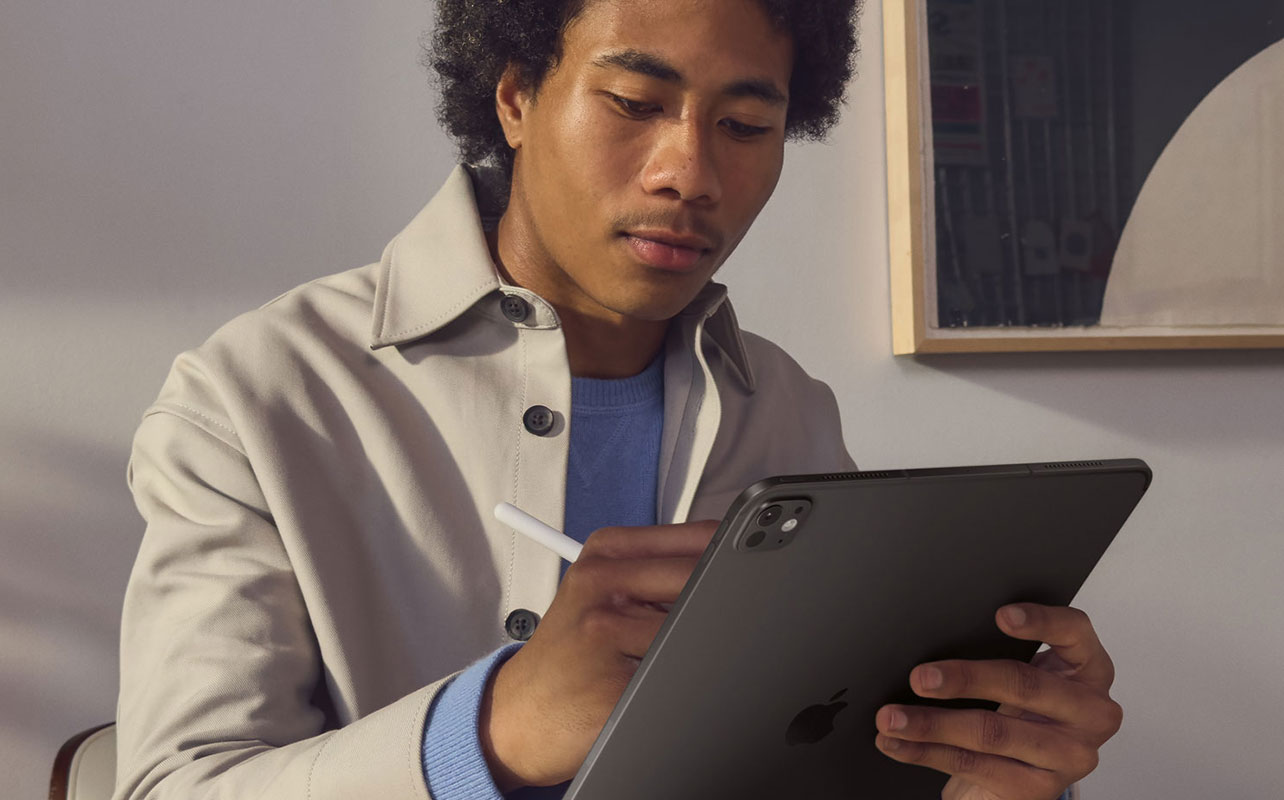
Bien que Sidecar soit généralement fiable, des problèmes occasionnels peuvent survenir. Heureusement, la plupart sont relativement faciles à résoudre.
iPad non détecté en tant que deuxième écran Mac
Si votre iPad n’apparaît pas comme écran disponible, commencez par vérifier que les deux appareils utilisent le même compte Apple. En effet, Sidecar nécessite qu’ils soient associés au même utilisateur. Assurez-vous que le Wi-Fi et le Bluetooth sont activés sur les deux appareils, car ces services permettent d’établir la connexion. Vérifiez également que Handoff est activé, puisque Sidecar repose sur les fonctionnalités Apple Continuity pour fonctionner correctement. Il est aussi important de confirmer que les deux appareils utilisent des versions logicielles récentes et qu’ils sont compatibles avec Sidecar. Si tout semble correct mais que le problème persiste, redémarrer les deux appareils résout souvent les problèmes de détection.
Problèmes de latence Sidecar et écran iPad saccadé
Les ralentissements ou déconnexions intermittentes sont généralement causés par des interférences sans fil ou des problèmes de connexion. Rapprocher les appareils peut améliorer la stabilité et la qualité du signal. Déconnecter puis reconnecter Sidecar peut rétablir une connexion plus stable. Par ailleurs, redémarrer le Wi-Fi et le Bluetooth permet de résoudre certains problèmes temporaires. Fermer les applications inutiles peut également libérer des ressources système, surtout sur les appareils plus anciens. Si les ralentissements persistent lors de longues sessions d’étude, passer à une connexion USB filaire offre souvent l’expérience la plus fiable.
Batterie iPad qui se vide avec Sidecar
Utiliser un iPad comme deuxième écran consomme naturellement plus de batterie qu’une utilisation classique. Pour prolonger l’autonomie, vous pouvez réduire la luminosité des deux écrans et fermer les applications qui tournent en arrière-plan sans être utilisées. Activer le mode économie d’énergie sur l’iPad peut aussi aider à préserver la batterie pendant les longues sessions d’étude. Pour les étudiants qui travaillent plusieurs heures d’affilée, connecter l’iPad au Mac avec un câble USB permet de le recharger tout en utilisant Sidecar.
Guide rapide de dépannage Sidecar pour MacBook et iPad
| Problème | Solution possible |
|---|---|
| iPad non détecté | Vérifier le compte Apple et les réglages Handoff |
| Affichage lent ou saccadé | Utiliser une connexion USB |
| Déconnexions fréquentes | Redémarrer le Wi-Fi et le Bluetooth |
| Batterie qui se décharge rapidement | Réduire la luminosité ou brancher l’appareil |
| Impossible de se connecter | Vérifier la compatibilité et les mises à jour logicielles |
| Réponse retardée de l’Apple Pencil | Utiliser une connexion filaire |
Apple Pencil et Sidecar : écrire et annoter sur iPad avec Mac
La prise en charge de l’Apple Pencil est l’une des fonctionnalités qui distingue Sidecar de la plupart des écrans externes traditionnels. Lorsqu’il est utilisé avec des applications Mac compatibles, l’Apple Pencil devient un outil de saisie précis pour l’écriture, le dessin et les annotations.
Les étudiants l’utilisent souvent pour annoter des PDF académiques, réviser des essais et des brouillons, dessiner des graphiques et des diagrammes, annoter des captures d’écran et modifier des projets visuels. Cette fonctionnalité peut être particulièrement utile dans des domaines comme l’ingénierie, l’architecture, le design, les sciences et les mathématiques, où les notes manuscrites, les schémas et les croquis jouent un rôle important dans l’apprentissage.
De nombreux étudiants constatent également que le fait de dessiner des concepts et d’écrire des équations à la main améliore la compréhension et la mémorisation par rapport à une saisie uniquement au clavier.
Pourquoi utiliser un iPad comme deuxième écran pour étudier ?

Le principal avantage pratique d’utiliser un iPad comme deuxième écran pour les études est la réduction du changement de contexte. Lorsque tout ce dont vous avez besoin est visible en même temps, vous passez moins de temps à chercher dans vos onglets et plus de temps à travailler réellement. Voici quelques façons dont les étudiants utilisent Sidecar au quotidien :
Garder les notes ouvertes pendant la lecture
Les travaux de recherche nécessitent souvent des allers-retours constants entre les sources et vos notes, ce qui brise la concentration et ralentit la rédaction. Avec Sidecar, vous pouvez afficher un article de recherche, un PDF ou un manuel numérique sur l’iPad tout en rédigeant sur votre Mac. La source reste visible sans masquer votre espace de travail principal, ce qui rend la consultation des informations plus rapide et naturelle.
Séparer la recherche, les diapositives et les travaux
Lors de séances d’étude impliquant plusieurs types de contenus, Sidecar permet de tout garder sous les yeux. Vous pouvez afficher le plan de travail ou le syllabus sur l’iPad pendant que votre document principal est ouvert sur le Mac. Ou encore garder les diapositives de présentation sur un écran pendant que vous prenez des notes sur l’autre. Cette organisation réduit la charge mentale liée à la gestion de plusieurs fenêtres sur un seul écran.
Améliorer la productivité pendant les cours en ligne
Les cours à distance ou hybrides se prêtent parfaitement à Sidecar. Pendant une séance sur Zoom ou Microsoft Teams, vous pouvez consacrer le Mac à la visioconférence et utiliser l’iPad pour afficher les notes de cours, les consignes de travaux ou des lectures complémentaires, afin de rester concentré sans perdre le fil des autres informations.
Utiliser l’Apple Pencil pour les annotations
Contrairement à un écran externe classique, l’iPad permet d’écrire directement sur l’écran. Grâce à la prise en charge de l’Apple Pencil via Sidecar, vous pouvez annoter des PDF, commenter des diapositives, dessiner des schémas, surligner des articles de recherche et résoudre des équations à la main, directement dans les applications Mac compatibles. Pour les étudiants en ingénierie, architecture, design, sciences ou mathématiques, cela peut améliorer la compréhension et la manière d’interagir avec le contenu.
Si vous souhaitez tirer encore plus parti de macOS pendant vos études, les conseils essentiels pour MacBook que tout étudiant devrait connaître présentent les raccourcis et réglages les plus utiles.
Optimiser une configuration double écran MacBook + iPad avec Sidecar
Une fois Sidecar activé, quelques ajustements simples peuvent rendre vos sessions d’étude encore plus confortables et efficaces.
Meilleur positionnement pour un double écran
Le positionnement des écrans est particulièrement important. En effet, une mauvaise ergonomie peut entraîner des tensions au niveau du cou, de la fatigue oculaire et de l’inconfort lors de longues périodes d’étude. Pour une meilleure expérience, placez l’iPad à côté de votre Mac plutôt que à plat sur le bureau, maintenez les deux écrans à une hauteur similaire et positionnez-les à un niveau confortable pour les yeux. Une bonne posture tout au long de la journée peut faire une réelle différence pendant les périodes d’examens ou les échéances importantes de travaux.
Accessoires utiles pour une configuration Sidecar
Quelques accessoires peuvent améliorer votre espace de travail et rendre l’utilisation de Sidecar encore plus confortable.
- Support pour iPad : un support ajustable permet de placer l’iPad plus près du niveau des yeux et d’obtenir un angle de vision plus ergonomique.
- Apple Pencil : l’Apple Pencil est particulièrement utile pour les étudiants qui annotent régulièrement des documents, dessinent des schémas ou prennent des notes manuscrites.
- Concentrateur USB-C : les étudiants utilisant un MacBook peuvent apprécier des ports supplémentaires pour la recharge et les accessoires.
- Clavier et souris Bluetooth : ces accessoires améliorent le confort de travail à un bureau, en particulier avec un Mac mini ou une configuration de bureau fixe.
Idées de configuration pour les petits espaces d’étude
L’une des raisons pour lesquelles Sidecar est si populaire auprès des étudiants est sa portabilité. Contrairement à un moniteur dédié, un iPad se glisse facilement dans un sac à dos et peut vous accompagner partout où vous étudiez. C’est une solution idéale pour les étudiants qui ne disposent pas d’un espace de travail fixe ou qui se déplacent fréquemment au cours de la journée.
Que vous étudiiez dans une résidence étudiante, un dortoir, une bibliothèque, un café, un appartement partagé ou un espace d’étude sur le campus, Sidecar vous permet de créer une configuration à double écran presque n’importe où. Vous profitez ainsi de nombreux avantages d’une configuration multi-écrans traditionnelle, sans avoir à transporter d’équipement supplémentaire ni à sacrifier de précieux espaces de bureau.
Quand un moniteur externe est préférable à un iPad comme second écran
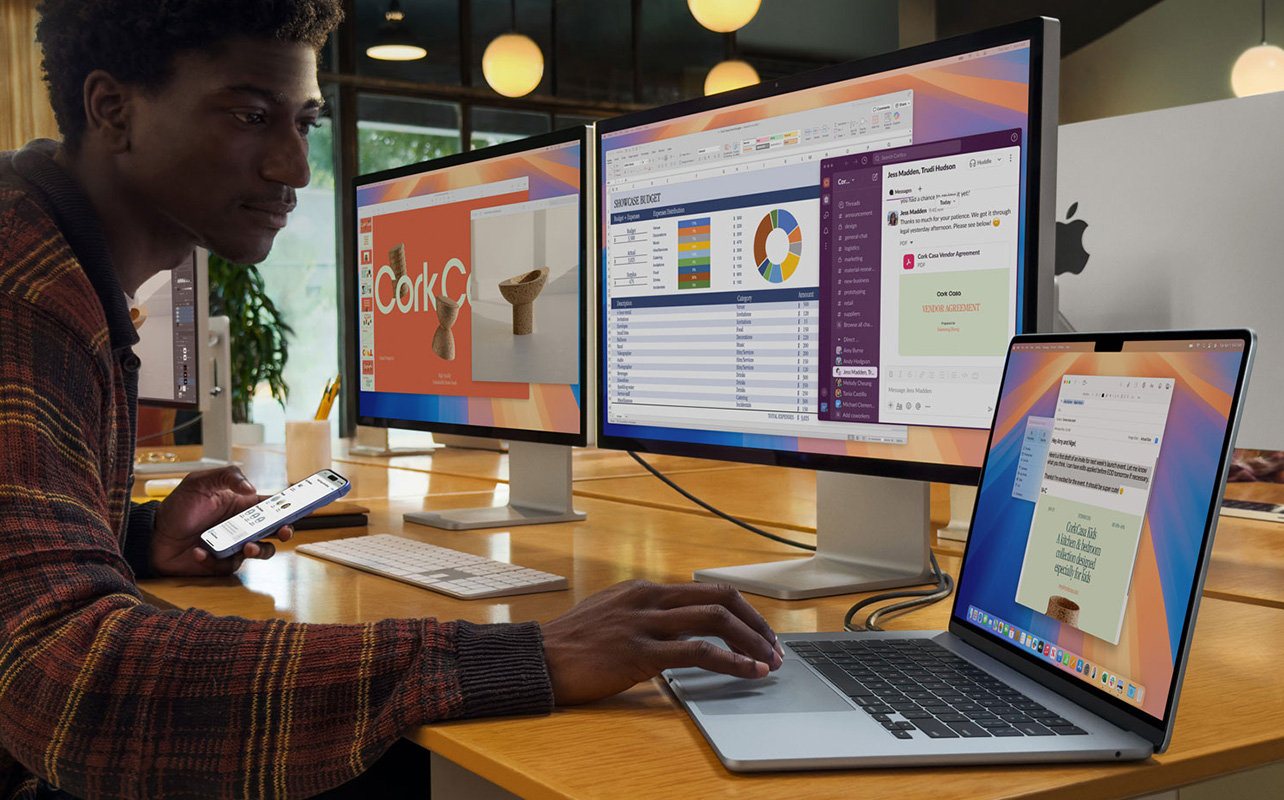
Sidecar fonctionne bien dans une grande variété de situations d’étude, mais il est aussi important d’en reconnaître les limites.
L’écran de l’iPad est plus petit que celui de la plupart des moniteurs dédiés. Or, pour certains types de travail comme les grands tableurs, le montage vidéo, les projets de design graphique ou les environnements de programmation multi-fenêtres, l’espace d’affichage supplémentaire d’un écran de 24 ou 27 pouces peut être plus utile. Si vous travaillez principalement à un bureau fixe et déplacez rarement votre configuration, un moniteur dédié offre un affichage plus grand et plus stable, qui reste en place sans nécessiter de connexion à chaque utilisation.
Si vous souhaitez améliorer votre configuration d’étude ce semestre, Best Buy Canada propose une large gamme d’iPad, de MacBook et d’ordinateurs portables, ainsi que des accessoires pour tirer le meilleur parti de vos appareils.
Questions courantes
Sidecar fonctionne-t-il sans câble USB avec Mac et iPad?
Oui, Sidecar fonctionne sans fil via Wi-Fi et Bluetooth. Pour la plupart des sessions d’étude courantes, l’expérience sans fil est fluide et fiable. Cependant, une connexion USB offre une latence plus faible, moins de déconnexions et permet de recharger l’iPad en même temps, ce qui en fait une meilleure option pour les longues sessions ou les appareils plus anciens.
Quelle différence entre Sidecar et Universal Control sur Mac?
Non. Sidecar transforme l’iPad en deuxième écran pour Mac, ce qui permet d’étendre le bureau sur deux écrans. Universal Control, quant à lui, permet d’utiliser un seul clavier et une seule souris pour contrôler un Mac et un iPad comme appareils séparés. Les deux fonctionnalités ont des usages différents.
Peut-on utiliser un iPad comme deuxième écran sans Mac?
Sidecar est une fonctionnalité Apple et nécessite un Mac. Certaines applications tierces comme Duet Display ou Luna Display permettent d’utiliser un iPad comme écran externe pour un PC Windows, mais les performances et la configuration peuvent varier.
L’iPad est-il un bon deuxième écran pour étudier?
Oui, pour la majorité des étudiants. Avoir un deuxième écran dédié aux notes, aux recherches, aux documents ou aux cours en ligne réduit les changements constants de fenêtres, ce qui améliore la concentration. Cela ne remplace pas toujours un grand moniteur, mais c’est une excellente solution portable pour un usage quotidien.
Faut-il utiliser USB ou Wi-Fi pour Sidecar Mac et iPad?
Le Wi-Fi est plus pratique et fonctionne très bien pour des sessions courtes ou sur du matériel récent. La connexion USB est plus stable, plus fiable pour les longues sessions et permet de charger l’iPad pendant l’utilisation. C’est souvent le meilleur choix pour une utilisation intensive.
Apple Pencil fonctionne-t-il avec Sidecar sur iPad?
Oui. L’Apple Pencil fonctionne avec Sidecar dans les applications Mac compatibles comme Notes, Preview, Freeform, Adobe Acrobat et d’autres. Il est idéal pour annoter des PDF, prendre des notes manuscrites, dessiner des schémas ou commenter des documents.
Quelles applications utiliser avec une configuration double écran Mac + iPad?
Les applications les plus utilisées incluent Notes, Freeform, Preview, Safari, Microsoft OneNote, Microsoft Word, Google Docs, Adobe Acrobat, Zoom et Microsoft Teams. En général, les étudiants utilisent l’iPad pour les documents de référence et le Mac pour la rédaction ou le travail principal.
Stage Manager est-il une alternative à Sidecar?
Non. Stage Manager est une fonctionnalité de multitâche qui organise les fenêtres sur un seul appareil. Sidecar, au contraire, transforme l’iPad en deuxième écran pour étendre l’affichage du Mac. Les deux peuvent fonctionner ensemble, mais ils servent des objectifs différents : organisation des fenêtres vs extension de l’écran.
Sidecar affecte-t-il les performances d’un MacBook?
Sur les Mac récents équipés d’Apple Silicon (M1 et versions ultérieures), l’impact de Sidecar est généralement très faible. Sur les anciens Mac Intel ou lors de tâches lourdes, une légère augmentation de l’utilisation du processeur peut apparaître, surtout en mode sans fil. Utiliser un câble USB et fermer les applications inutiles permet de réduire cet impact.

Cet article a été rédigé à l’aide d’une technologie de l’intelligence artificielle (IA), puis revu, vérifié et corrigé par un membre de notre équipe éditoriale.