
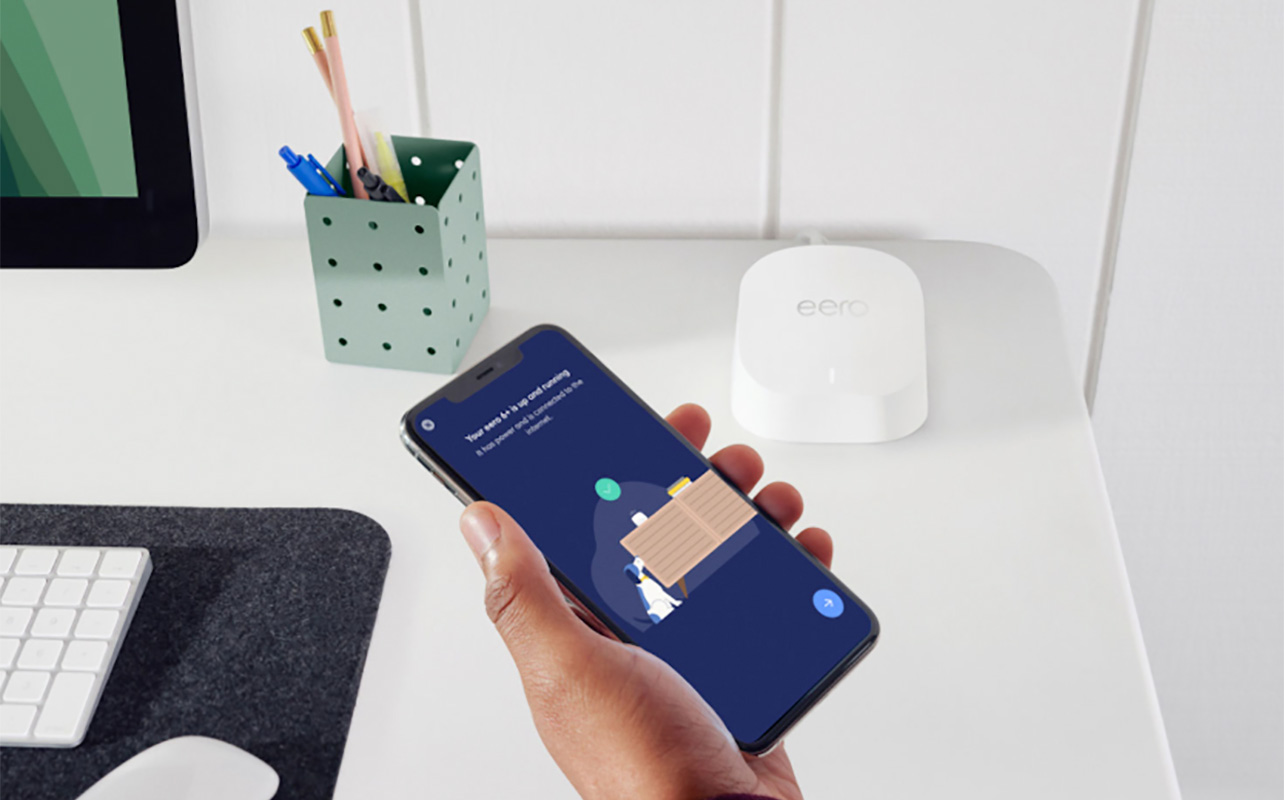
On ne réalise pas à quel point on dépend de l’accès Internet à la maison… jusqu’à ce qu’il ne fonctionne plus, qu’il devienne lent ou instable, ou que la connexion coupe sans cesse. Si votre Internet a soudainement ralenti au point de devenir presque inutilisable, que des appareils se déconnectent constamment du Wi-Fi ou que votre maison intelligente a décidé de ne plus coopérer, votre routeur pourrait être le coupable discret. Réinitialiser votre routeur Wi-Fi peut souvent corriger des problèmes de connexion courants. Mais toutes les réinitialisations ne se valent pas. Savoir quand effectuer une réinitialisation rapide ou une réinitialisation complète aux paramètres d’usine peut vous faire gagner du temps et éviter des configurations inutiles.
Ce guide vous explique comment réinitialiser un routeur Wi-Fi sans modifier les paramètres importants, indique quand réinitialiser votre routeur et vous aide à déterminer quoi essayer avant d’opter pour la solution radicale d’une réinitialisation aux paramètres d’usine. Nous verrons également quand il peut être temps de remplacer complètement votre routeur.

Pourquoi vous pourriez avoir besoin de réinitialiser votre routeur
La plupart des gens ne pensent à leur routeur que lorsque quelque chose cesse de fonctionner. Une réinitialisation peut aider à résoudre des problèmes temporaires. Mais il est utile de comprendre pourquoi les choses tournent mal au départ.
Déconnexions fréquentes ou signal qui se coupe
Si votre Wi-Fi coupe régulièrement ou si des appareils se déconnectent de façon aléatoire, votre routeur pourrait avoir de la difficulté à gérer les connexions actives. Ce problème est particulièrement courant dans les maisons où de nombreux appareils sont connectés, comme des téléphones, des portables, des téléviseurs et d’autres produits intelligents.
Internet lent malgré un bon forfait
Vous payez cher pour un Internet rapide et fiable. Donc, si vous n’obtenez pas les vitesses Wi-Fi attendues, ça peut être frustrant. Mais le problème n’est peut-être pas lié à votre fournisseur de services Internet. Il pourrait plutôt s’agir d’un problème de routeur. Bien que votre fournisseur contrôle la vitesse entrante par l’intermédiaire du modem fourni, votre routeur gère la façon dont cette vitesse est répartie sans fil entre les appareils dans toute la maison.
Impossible de connecter de nouveaux appareils
Lorsqu’un nouvel appareil intelligent refuse de se connecter, votre routeur peut être en cause. La bande peut être saturée, surtout si vous ne disposez pas d’un routeur bi-bande ou tri-bande capable de se connecter aux bandes 5 GHz ou même 6 GHz en plus de la bande 2,4 GHz, comme un routeur Wi-Fi 6, Wi-Fi 6E ou le plus récent Wi-Fi 7. Si vous êtes certain que votre routeur est assez puissant pour prendre en charge plusieurs appareils, réinitialiser les paramètres Wi-Fi du routeur peut aider à résoudre les conflits de connexion. S’il s’agit d’un modèle plus ancien, cela pourrait toutefois indiquer un problème plus important qui suggère qu’une mise à niveau du routeur est nécessaire.
Mot de passe administrateur oublié
Si vous ne pouvez pas accéder aux paramètres de votre routeur parce que vous avez oublié les informations de connexion, une réinitialisation aux paramètres d’usine est souvent la seule solution pour reprendre l’accès. C’est semblable au fait d’oublier le code d’accès de votre téléphone. Pour des raisons de sécurité, vous devrez tout recommencer. C’est pourquoi il est important de protéger vos mots de passe importants et de les conserver dans un endroit sécurisé.
Dépannage de la connectivité de la maison intelligente
Les ampoules, caméras, prises et haut-parleurs intelligents peuvent être sensibles aux problèmes de réseau. Une réinitialisation est une étape courante de dépannage Wi-Fi lorsque les appareils de maison intelligente cessent de répondre. Cela peut souvent redémarrer tout le système et aider ces appareils à se reconnecter de manière plus stable.
Que se passe-t-il lorsque vous réinitialisez votre routeur?

Avant de réinitialiser quoi que ce soit, il est utile de comprendre ce qui change réellement.
Réinitialisation simple ou réinitialisation aux paramètres d’usine : quelle est la différence?
Une réinitialisation simple, aussi appelée cycle d’alimentation, consiste simplement à redémarrer le routeur en l’éteignant puis en le rallumant. Elle efface la mémoire temporaire et rafraîchit la connexion sans modifier les paramètres. C’est un peu comme redémarrer votre téléphone lorsqu’il agit de façon étrange. Rien n’est supprimé, vous lui donnez simplement un nouveau départ. C’est la meilleure solution pour les ralentissements mineurs ou les problèmes temporaires et cela devrait toujours être votre première étape lorsque le Wi-Fi commence à poser problème.
Une réinitialisation aux paramètres d’usine est beaucoup plus radicale. Elle ramène le routeur à son état d’origine, comme lorsque vous venez de l’acheter. Vous devrez reconnecter tous vos appareils. Le processus ressemble à la réinitialisation complète d’un téléphone avant de le donner à quelqu’un d’autre. Tous vos contenus ou, dans le cas du routeur, tous les paramètres personnalisés et l’historique des appareils connectés, sont effacés.
Après une réinitialisation aux paramètres d’usine, le nom de votre réseau Wi-Fi (SSID) et le mot de passe sont réinitialisés aux valeurs par défaut. Vous devrez donc créer un nouveau mot de passe. Assurez-vous qu’il soit sécuritaire. Évitez les noms propres ou les éléments faciles à deviner comme une date de naissance. Utilisez plutôt une combinaison aléatoire de lettres, de chiffres et de caractères spéciaux et conservez-la dans un gestionnaire de mots de passe. Notez également que tous les paramètres personnalisés seront supprimés, y compris le contrôle parental, la redirection de ports et les règles de qualité de service. Vous devrez donc configurer le routeur à nouveau comme lorsque vous l’avez sorti de la boîte pour la première fois. Les processus du micrologiciel redémarrent aussi, ce qui peut d’ailleurs corriger certains bogues ou problèmes persistants. En bref, une réinitialisation aux paramètres d’usine peut résoudre des problèmes plus profonds, mais elle nécessite une configuration complète. C’est une solution de dernier recours, mais elle peut être nécessaire pour des problèmes persistants, des identifiants oubliés ou avant de vendre ou donner votre routeur. Si une réinitialisation simple ne fonctionne pas, la réinitialisation aux paramètres d’usine est l’étape suivante.
Comment effectuer une réinitialisation simple de votre routeur
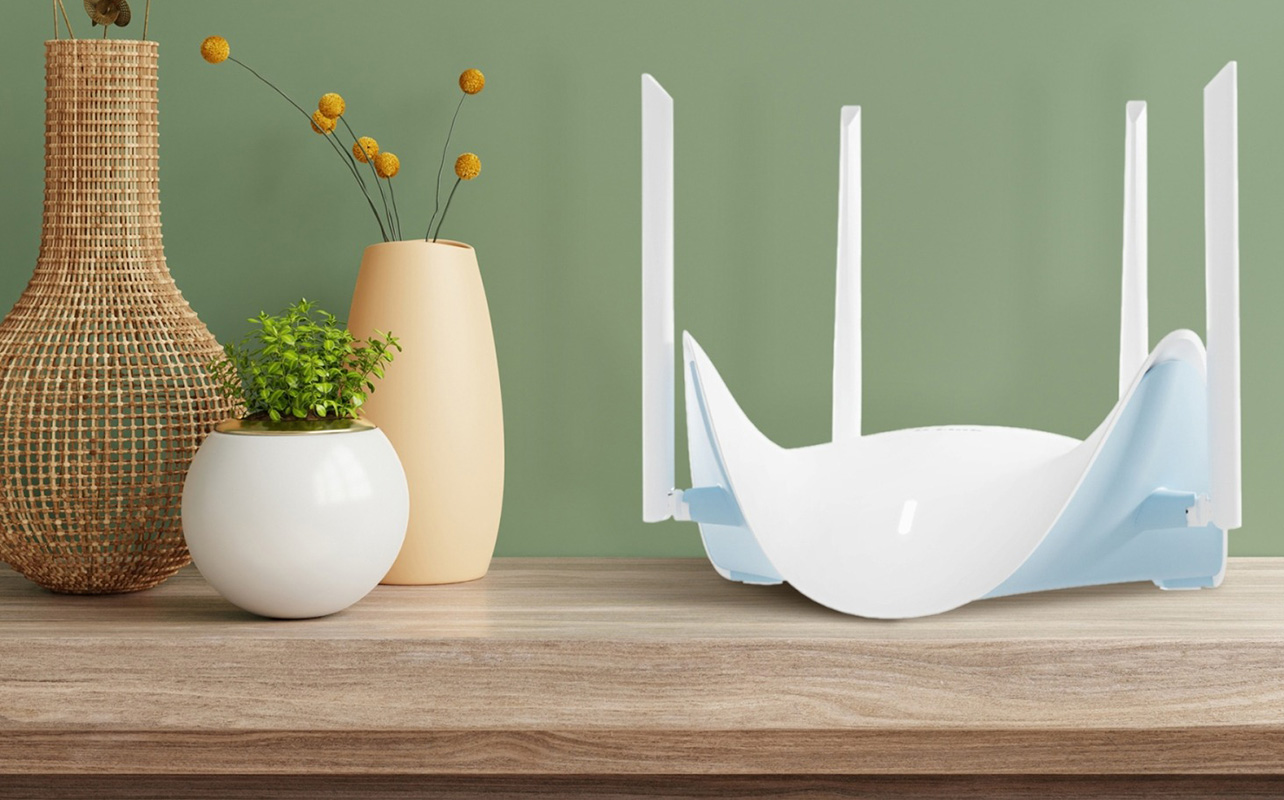
Une réinitialisation simple est rapide et peu risquée. Elle correspond au fameux conseil du support technique : « débranchez-le et rebranchez-le ». Ça peut sembler trop simple, mais cette méthode règle souvent la majorité des problèmes de connexion.
Étape 1 : Débranchez le câble d’alimentation
Retirez le câble d’alimentation du routeur. Ne vous contentez pas de l’éteindre avec l’interrupteur s’il en possède un.
Étape 2 : Attendez 30 secondes
Cela permet au routeur d’effacer complètement la mémoire temporaire.
Étape 3 : Rebranchez-le et attendez le redémarrage complet
Les voyants clignoteront puis se stabiliseront lorsque le routeur sera prêt. Cela peut prendre quelques minutes.
Étape 4 : Reconnectez vos appareils
La plupart des appareils se reconnecteront automatiquement une fois le Wi-Fi rétabli.
Cette méthode résout de nombreux problèmes Wi-Fi du quotidien. Notez que plusieurs routeurs modernes permettent aussi de redémarrer l’appareil via une application mobile associée. Vous pouvez essayer cette méthode d’abord, mais parfois le débranchement physique est plus efficace.
Comment réinitialiser votre routeur aux paramètres d’usine

Si les problèmes persistent, voici comment réinitialiser complètement les paramètres Wi-Fi du routeur.
Étape 1 : Localisez le bouton de réinitialisation
Il s’agit généralement d’un petit trou à l’arrière ou au bas du routeur.
Étape 2 : Maintenez le bouton enfoncé pendant 10 à 15 secondes
Utilisez un trombone ou une épingle et maintenez la pression jusqu’à ce que les voyants clignotent ou s’éteignent.
Étape 3 : Attendez que le routeur redémarre
Le routeur redémarrera et reviendra aux paramètres par défaut. Cela peut prendre quelques minutes.
Étape 4 : Reconfigurez le Wi-Fi
Utilisez le nom de réseau et le mot de passe par défaut imprimés sur l’étiquette du routeur ou suivez les instructions de configuration dans l’application du routeur. Il est préférable de modifier le mot de passe pour quelque chose de sécuritaire et unique.
Gardez à l’esprit que vous devrez reconfigurer entièrement votre réseau après une réinitialisation aux paramètres d’usine.
Comment éviter les réinitialisations fréquentes
Si vous devez réinitialiser votre routeur régulièrement, le problème pourrait être plus sérieux qu’un simple bogue.
Mettez à jour le micrologiciel régulièrement
Les fabricants publient des mises à jour pour corriger des bogues et améliorer les performances. Plusieurs routeurs peuvent se mettre à jour automatiquement via leur application. Vérifiez d’abord s’il existe une mise à jour avant de faire quoi que ce soit.
Repositionnez votre routeur
Placez votre routeur dans un endroit central et surélevé, loin des murs épais et des appareils électroniques qui causent des interférences.
Utilisez un système Wi-Fi maillé ou des prolongateurs de portée si la couverture est faible
Si déplacer votre routeur n’améliore pas la situation alors que le réseau semble fonctionner correctement, envisagez un système Wi-Fi maillé. Celui-ci comprend plusieurs nœuds ou satellites Wi-Fi que vous pouvez placer dans différentes zones de la maison afin d’amplifier le signal. Cela peut aider à éliminer les zones mortes où le Wi-Fi est faible ou inexistant, par exemple au sous-sol, dans certaines chambres ou même sur la terrasse arrière. Les systèmes maillés et les prolongateurs de portée répartissent le signal de façon plus uniforme dans toute la maison.
Remplacez un routeur plus ancien
Si votre routeur a plus de quatre ans, il pourrait avoir du mal à gérer les vitesses Internet modernes ou un grand nombre d’appareils. En plus d’envisager un routeur Wi-Fi 6, Wi-Fi 6E ou Wi-Fi 7 (tous de bonnes options pour une mise à niveau) vous pourriez aussi choisir un routeur doté de technologies d’intelligence artificielle. Ces modèles peuvent améliorer votre réseau domestique, diagnostiquer certains problèmes automatiquement et ajuster les paramètres afin d’éviter d’avoir à réinitialiser le routeur.
Quand envisager plutôt l’achat d’un nouveau routeur
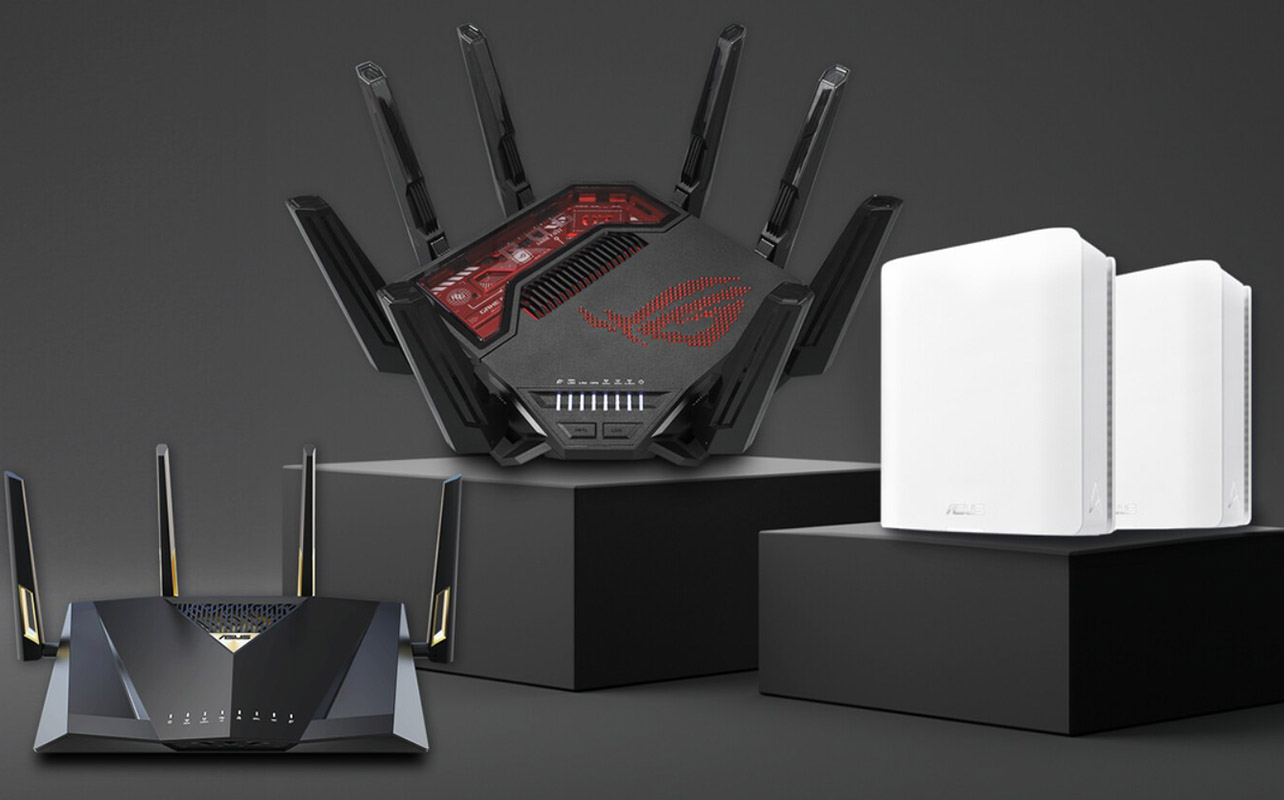
Parfois, la réinitialisation n’est qu’une solution temporaire. Vous devriez peut-être envisager une mise à niveau si :
- Vous avez toujours des problèmes après plusieurs réinitialisations
- Votre routeur ne prend pas en charge la bi-bande ou les normes Wi-Fi plus récentes comme Wi-Fi 6, 6E ou Wi-Fi 7
- Vous souhaitez de meilleurs contrôles parentaux ou une meilleure gestion des appareils
- Vous avez amélioré votre forfait Internet mais ne constatez pas d’augmentation de la vitesse Wi-Fi
Explorer de nouveaux routeurs sans fil ou des solutions de réseau peut faire une différence notable en matière de performance et de fiabilité.
Garder votre Wi-Fi domestique performant

Réinitialiser votre routeur est l’une des façons les plus simples de corriger les problèmes Wi-Fi quotidiens, et vous savez maintenant exactement quand et comment le faire. Si les problèmes persistent, mettre à niveau votre installation pourrait vous éviter bien des frustrations à l’avenir. Que vous soyez en train de dépanner votre réseau, d’améliorer la couverture ou de chercher une nouvelle solution, Best Buy Canada propose une vaste gamme de produits Wi-Fi et de solutions de réseautage, ainsi que des conseils d’experts pour vous aider à rester connecté sans devinettes.
Questions courantes sur la réinitialisation de routeur et les problèmes de connexion
À quelle fréquence devrais-je réinitialiser mon routeur?
Une réinitialisation simple toutes les quelques semaines peut aider à maintenir de bonnes performances. Les réinitialisations aux paramètres d’usine ne devraient être effectuées qu’en cas de nécessité, par exemple pour corriger des bogues majeurs ou des problèmes de configuration.
La réinitialisation de mon routeur supprimera-t-elle mon forfait Internet?
Non. Votre service Internet demeure actif, mais vous ne pourrez pas vous connecter pendant que le routeur se réinitialise. Après une réinitialisation aux paramètres d’usine, vous pourriez devoir saisir à nouveau certains paramètres fournis par votre fournisseur Internet.
Puis-je réinitialiser mon routeur à partir de mon téléphone ou d’une application?
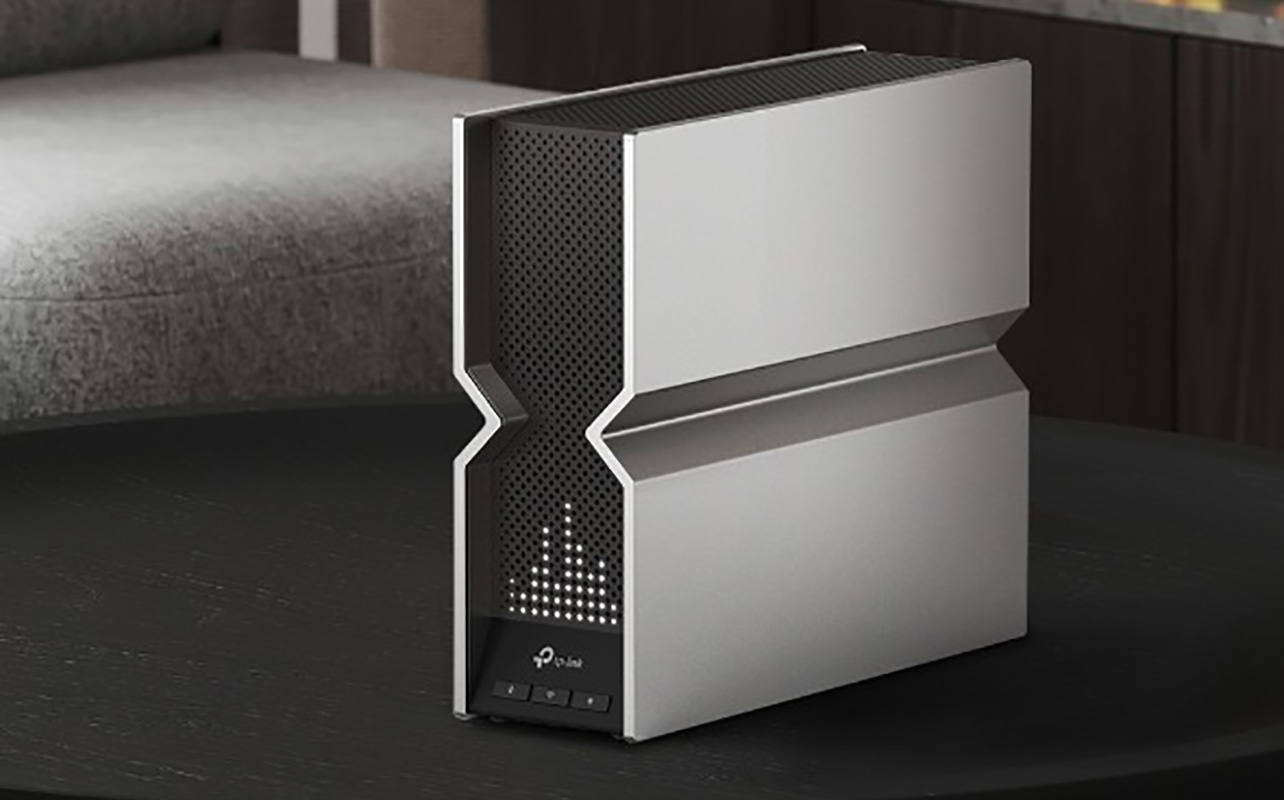
Oui. Plusieurs routeurs modernes de marques comme TP-Link, ASUS et Netgear permettent la réinitialisation via leur application dans les paramètres système ou avancés.
Dois-je aussi réinitialiser mon modem?
Seulement si vous avez des problèmes avec le signal Internet lui-même, et pas seulement avec le Wi-Fi. Le modem connecte votre maison à votre fournisseur, tandis que le routeur gère les connexions sans fil. Si vous n’êtes pas certain que le modem est en cause, vous pouvez vérifier l’état de votre connexion en ligne via le portail de votre fournisseur ou effectuer un test de vitesse. Vous pouvez aussi brancher un appareil directement au modem avec un câble Ethernet pour vérifier si la connexion fonctionne et ainsi éliminer un problème lié au modem.

Cet article a été rédigé à l’aide d’une technologie de l’intelligence artificielle (IA), puis revu, vérifié et corrigé par un membre de notre équipe éditoriale.