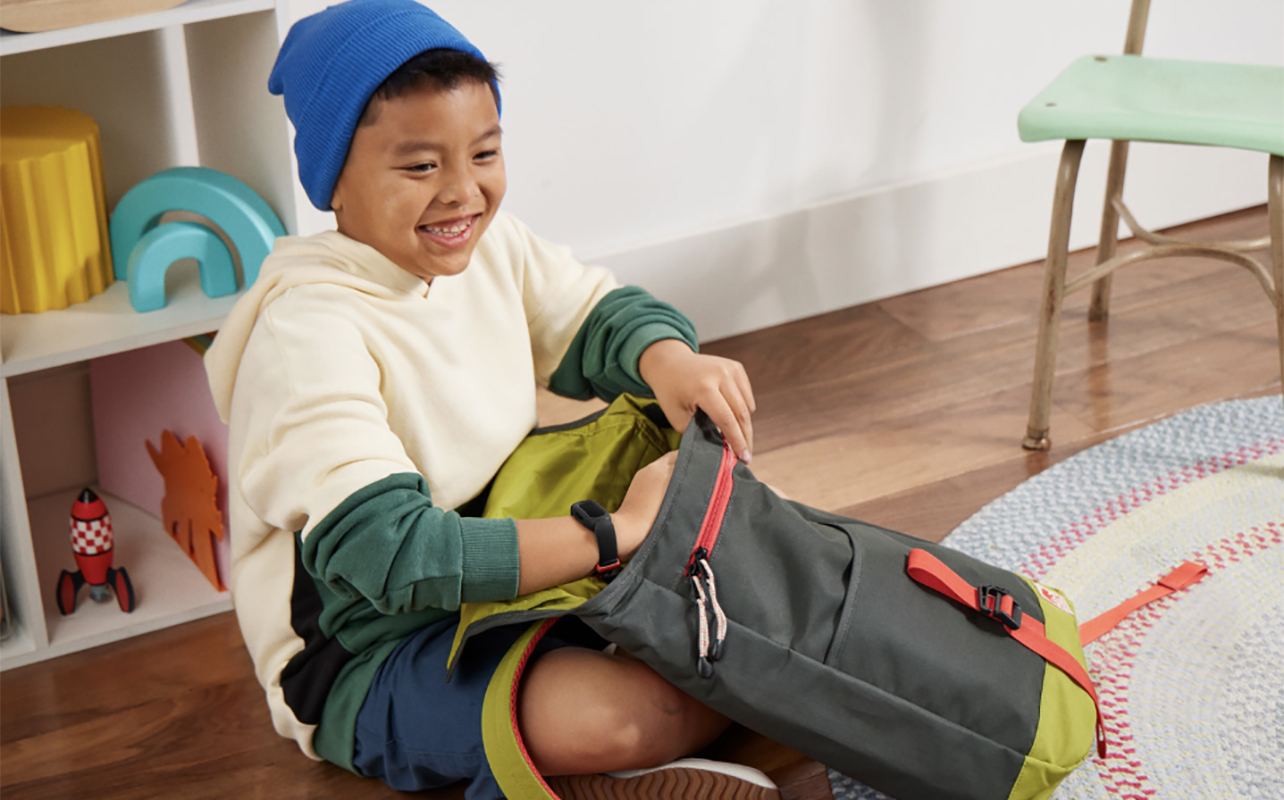
Il est 9 h, le cours de mathématiques commence à peine et le poignet de votre enfant vibre pour lui signaler une nouvelle alerte de jeu. Résultat : un regard désapprobateur de l’enseignant. Si votre enfant porte une montre connectée pour enfant, vous vous demandez peut-être comment éviter les distractions en classe sans renoncer aux fonctions de sécurité. C’est précisément le rôle du mode École, une fonctionnalité offerte par plusieurs montres intelligentes qui aide les enfants à rester concentrés pendant les heures de cours tout en permettant aux parents de garder le contact en cas de besoin.
Le mode École d’une montre connectée limite temporairement les distractions en bloquant les jeux, les notifications et certaines applications, tout en conservant les fonctions essentielles comme la localisation GPS, les appels d’urgence ou les contacts autorisés, selon le modèle. Grâce au contrôle parental, les parents peuvent généralement programmer des horaires directement depuis l’application associée afin que le mode s’active automatiquement au début des cours et se désactive à la fin de la journée scolaire.
Que votre enfant utilise une montre connectée conçue pour l’école, comme la Garmin Bounce ou la Xplora X6 Play, ou une Apple Watch avec Configuration familiale, le mode École peut favoriser la concentration en classe tout en vous offrant une plus grande tranquillité d’esprit. Dans ce guide, découvrez comment fonctionne le mode École, quelles montres connectées le proposent, comment l’activer et les critères à considérer pour choisir une montre adaptée aux besoins de votre enfant.


Comment fonctionne le mode École sur une montre connectée?
Le mode École fonctionne en limitant automatiquement les distractions pendant les heures de cours programmées. Selon la montre intelligente utilisée, il peut bloquer les jeux, désactiver les notifications, limiter la messagerie et restreindre l’accès à certaines applications, tout en conservant les fonctions essentielles comme le suivi GPS et les appels SOS. Contrairement au mode « Ne pas déranger », le mode École est généralement contrôlé par un parent depuis l’application associée à la montre et fonctionne selon un horaire défini. Votre enfant ne peut donc pas simplement le désactiver en plein cours de mathématiques.
Les écoles y accordent également de plus en plus d’attention : des sondages récents indiquent que plus de la moitié des écoles canadiennes limitent l’utilisation des montres intelligentes, sauf lorsqu’elles sont en mode silencieux ou dans un mode d’apprentissage désigné. C’est pourquoi configurer à l’avance le mode École sur une montre intelligente pour enfant permet de respecter plus facilement les règles scolaires.
Vous hésitez encore sur le modèle adapté à votre enfant? Consultez notre guide pour choisir la meilleure montre intelligente pour enfants et adolescents.
Quelles montres connectées offrent le mode École?
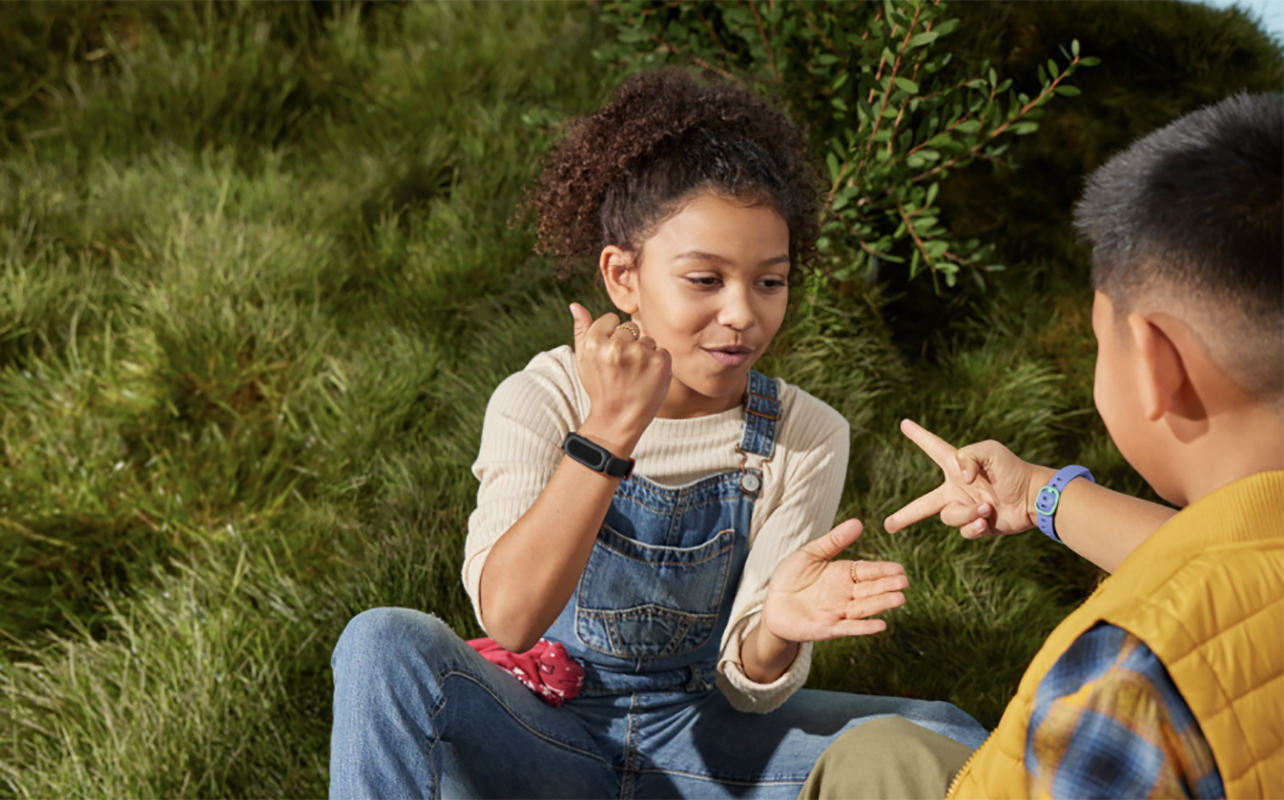
Toutes les montres intelligentes ne proposent pas un mode École intégré. Voici une comparaison des principales catégories de montres connectées pour enfants et adultes.
Montres pour enfants avec mode École intégré
Les montres intelligentes conçues spécialement pour les enfants, comme l’Apple Watch avec Configuration familiale, Xplora, Spacetalk et Garmin Bounce, intègrent un mode École que les parents peuvent gérer depuis l’application associée. Ces modes fonctionnent généralement selon un horaire défini et sont protégés par un contrôle parental, ce qui empêche les enfants de les désactiver pendant les heures de cours.
Montres connectées pour adultes
Les appareils comme l’Apple Watch (sans Configuration familiale), la Samsung Galaxy Watch et la Google Pixel Watch ne proposent pas de mode École dédié. Il est toutefois possible de créer une expérience similaire avec les modes Concentration, « Ne pas déranger » ou des routines personnalisées afin de réduire les notifications et les distractions en classe.
Bracelets d’activité et mode École
La plupart des bracelets d’activité, notamment les modèles Fitbit et Amazfit, n’offrent pas de véritable mode École. Ils proposent plutôt des réglages « Ne pas déranger » manuels ou programmables.
Conseil pratique : avant d’acheter une montre connectée pour enfant, vérifiez l’application associée pour confirmer si le mode École ou la fonction Heures de cours est disponible, car les fonctionnalités peuvent varier selon les modèles.
Comment activer le mode École sur une montre connectée pour enfant
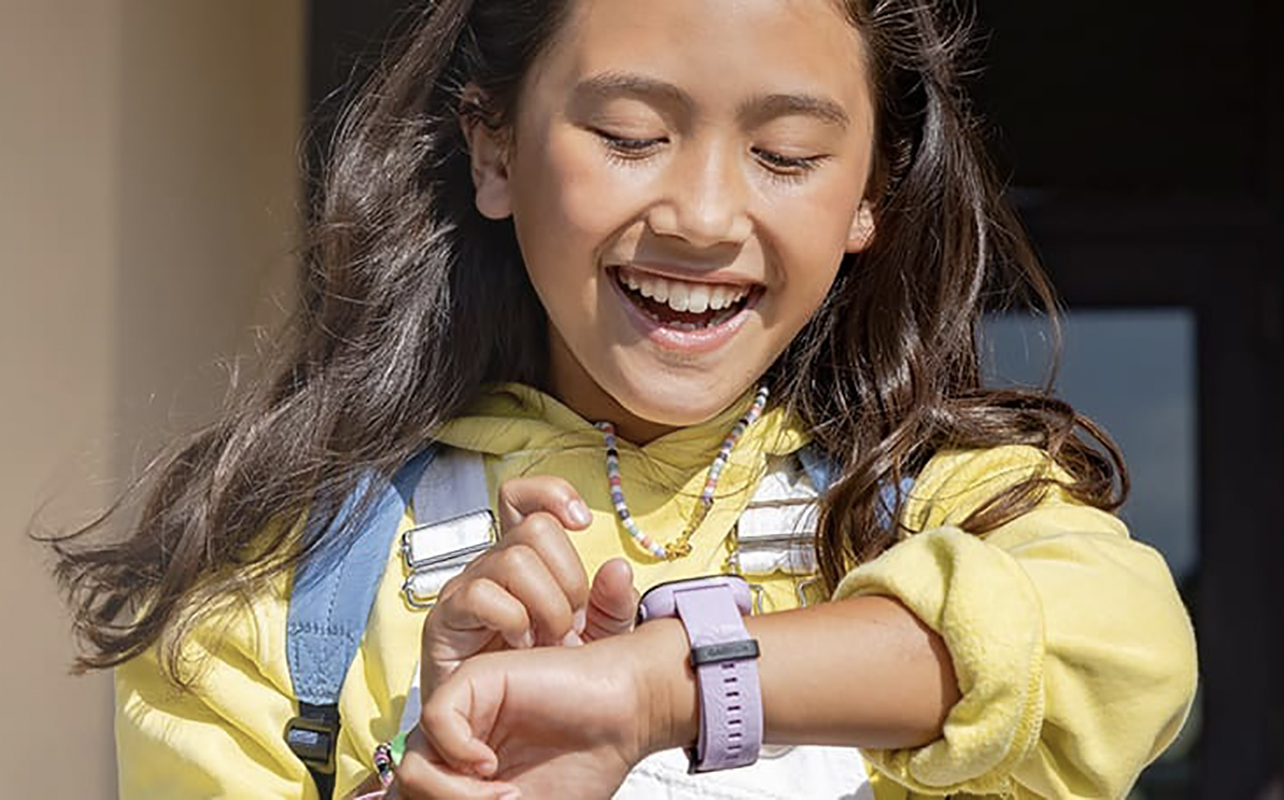
Le processus de configuration varie légèrement selon la marque, mais la plupart des montres intelligentes pour enfants suivent les mêmes étapes générales.
Activer le mode École sur une Apple Watch (Configuration familiale)
Ouvrez l’application Watch sur l’iPhone du parent et activez la fonction Heures d’école pour la montre de votre enfant. Choisissez les jours et les heures où le mode doit s’activer automatiquement. Pendant cette période, les notifications sont limitées, tandis que les fonctions de sécurité importantes restent disponibles.
Activer le mode École sur la Garmin Bounce
Ouvrez l’application Garmin Jr., sélectionnez la montre intelligente de votre enfant et activez le mode École. Définissez l’horaire scolaire souhaité, enregistrez les paramètres, puis vérifiez que les jeux et les notifications sont bien restreints pendant les heures de cours.
Configurer le mode École sur une montre Xplora
Ouvrez l’application Xplora, sélectionnez la montre de votre enfant, activez le mode École et choisissez les jours et les heures où il doit être actif. Une fois configuré, le mode limite les distractions tout en maintenant les fonctions de sécurité essentielles.
Configurer le mode École sur une montre Spacetalk
Dans l’application Spacetalk, configurez le mode École en sélectionnant l’horaire scolaire et en enregistrant vos paramètres. Votre enfant pourra toujours utiliser les fonctions de sécurité autorisées, tandis que les distractions seront réduites pendant les cours.
Les étapes pour configurer le mode École
Même si les menus peuvent varier légèrement selon les modèles, la plupart des appareils suivent ces étapes :
- Ouvrez l’application parentale associée à la montre intelligente de votre enfant.
- Recherchez « Mode École » ou « Heures de cours » dans les paramètres.
- Activez la fonctionnalité.
- Définissez l’horaire scolaire de votre enfant.
- Sélectionnez les restrictions disponibles, comme le blocage des jeux ou la désactivation des notifications.
- Enregistrez vos paramètres.
- Testez la montre pendant les heures programmées pour vous assurer que le mode École fonctionne correctement.
Sur plusieurs modèles, une petite icône représentant un chapeau d’écolier ou un symbole similaire apparaît sur le cadran lorsque le mode École est activé.
Remarque : la fonction Heures d’école d’Apple désactive automatiquement Apple Pay lorsque le mode est actif.
Créer un mode École sur une montre intelligente sans fonction intégrée
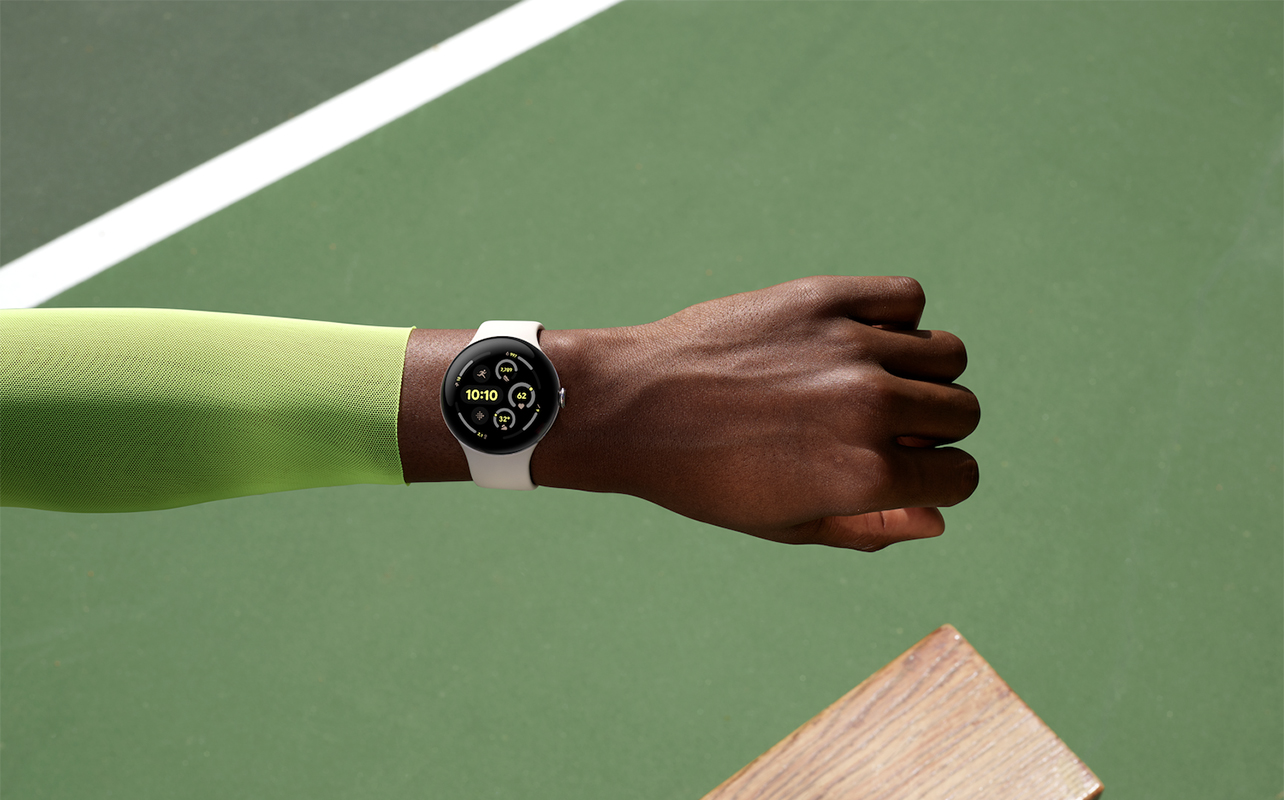
Si la montre intelligente de votre enfant ne possède pas de mode École intégré, ou si vous utilisez plutôt un bracelet d’activité, il est tout de même possible de créer une expérience similaire grâce aux fonctions Concentration ou « Ne pas déranger » déjà intégrées à l’appareil.
Créer un mode École sur une Apple Watch
Accédez à Réglages › Concentration › Heures d’école. Définissez un horaire récurrent pour les jours de semaine et protégez les modifications à l’aide de votre code Temps d’écran afin d’éviter les changements non autorisés.
Créer un mode scolaire sur une Galaxy Watch, une Pixel Watch ou Wear OS
Ouvrez Réglages › Modes et routines › Ajouter une routine. Configurez des déclencheurs pour les matins de semaine afin de désactiver les notifications et de limiter les applications distrayantes pendant les heures de cours.
Créer un mode sans distraction sur Fitbit et Amazfit
Balayez vers le bas sur l’écran de la montre et activez le mode « Ne pas déranger ». Certains micrologiciels permettent également de programmer une plage horaire automatique pour ce mode.
Conseil : renommez la routine « Heures de cours » afin que votre enfant reconnaisse immédiatement quand elle est active.
Comparer les fonctionnalités du mode École selon les modèles en un coup d’œil
| Modèle | Mode École intégré | SOS actif? | Paiement désactivé? | Verrouillage parental? | Application de gestion |
|---|---|---|---|---|---|
| Apple Watch (Configuration familiale) | Oui | Oui | Oui (Apple Pay désactivé) | Oui | Application Watch + Temps d’écran |
| Xplora X6 Play | Oui | Oui | Sans objet | Oui | Application Xplora |
| Spacetalk Adventurer | Oui | Oui | Oui | Oui | Application Spacetalk |
| Garmin Bounce | Oui | Oui | Sans objet | Oui | Application Garmin Jr. |
| Toute montre Wear OS | Mode Concentration personnalisé | Oui | Optionnel | Limité | Application du fabricant |
| Fitbit/Amazfit | Mode « Ne pas déranger » manuel seulement | Limité | Sans objet | Non | Application Fitbit/Amazfit |
Si vous hésitez entre plusieurs montres connectées pour enfants, un mode École intégré est l’une des façons les plus simples de réduire les distractions en classe tout en conservant les fonctions de sécurité importantes, comme le suivi GPS et les contacts d’urgence.
| Montre intelligente | Idéale pour | Mode École |
|---|---|---|
| Apple Watch (Configuration familiale) | Familles utilisant un iPhone | Excellent |
| Garmin Bounce | Jeunes enfants | Excellent |
| Xplora X6 Play | Appels et suivi GPS | Excellent |
| Spacetalk Adventurer | Familles privilégiant la sécurité | Excellent |
| Samsung Galaxy Watch | Adolescents plus âgés | Solution avec mode Concentration |
Si vous hésitez entre plusieurs montres connectées pour enfants, un mode École intégré est l’une des façons les plus simples de réduire les distractions en classe tout en conservant les fonctions de sécurité importantes, comme le suivi GPS et les contacts d’urgence.
Quelle montre connectée offre le meilleur mode École?
Si vous choisissez une montre intelligente pour votre enfant, le mode École n’est qu’une des fonctionnalités à prendre en compte. Voici une comparaison des modèles les plus populaires selon les besoins auxquels ils répondent le mieux.
Conseils pour bien utiliser le mode École
- Optimisation de la batterie : Le mode École peut prolonger l’autonomie de la batterie de 5 à 10 % en désactivant les activités en arrière-plan.
- Revoir chaque trimestre : Mettez à jour l’emploi du temps chaque fois que les horaires de cours de votre enfant changent.
- Concentration sur les devoirs : Créez un deuxième « mode Devoirs » le soir pour pouvoir étudier sans distraction.
- La durabilité compte : Les enfants ne sont pas toujours prudents, alors ajoutez un protecteur d’écran pour montre intelligente pour avoir l’esprit tranquille.
- Vous souhaitez remplacer un ancien modèle? Échangez-le contre un crédit grâce au programme d’échange de montre intelligente de Best Buy.
Pourquoi choisir une montre connectée avec mode École?

Que la montre de votre enfant dispose d’un mode École intégré accessible en un geste ou que vous créiez une solution personnalisée, le résultat reste le même : moins de distractions en classe et plus de tranquillité d’esprit pour les parents.
Vous cherchez d’abord une montre connectée? Découvrez les meilleures montres connectées pour étudiants et comparez les avantages d’une montre intelligente ou d’un bracelet d’activité pour l’école. Si vous magasinez une montre intelligente pour enfant, privilégiez les fonctionnalités comme le mode École, la localisation GPS, le contrôle parental, les appels et messages ainsi qu’une bonne autonomie. Explorez les derniers modèles de montres intelligentes pour enfants chez Best Buy et comparez les options avec mode École, suivi GPS, contrôle parental et communication auprès de marques reconnues comme Garmin, Xplora et Apple.
Questions courantes sur le mode École pour montre connectée
Oui. La plupart des montres pour enfants maintiennent les minuteries ou les alarmes vibrantes actives, car elles sont considérées comme des aides à l’étude. Apple respecte les alarmes existantes, tandis que Garmin, Xplora et Spacetalk autorisent les rappels silencieux.
Tout à fait. Désactiver les notifications et réduire la luminosité de l’écran peut prolonger l’autonomie de la batterie de 5 à 10 %. Sur les modèles pour enfants plus simples, cela peut se traduire par une journée supplémentaire entre deux charges.
Pas sur les modèles pour enfants. Apple exige votre code d’accès Temps d’écran, et Garmin, Xplora et Spacetalk n’autorisent les modifications qu’à partir de l’application pour tuteurs. Pour les modes Concentration sur mesure, veillez à également définir un code d’accès pour l’appareil.
Le mode École désactive le raccourci vers la caméra sur la plupart des modèles pour enfants. Pour les configurations sur mesure, ajoutez l’application Caméra à votre liste de blocage.
Non. Le mode Avion désactive toutes les connexions radio, y compris le GPS et les appels SOS. De son côté, le mode École désactive les distractions, mais permet à votre enfant de rester en sécurité et joignable.
Oui, si la montre elle-même est étanche. Découvrez les meilleures options de montres intelligentes étanches pour les modèles adaptés à la piscine.

Cet article a été rédigé à l’aide d’une technologie de l’intelligence artificielle (IA), puis revu, vérifié et corrigé par un membre de notre équipe éditoriale.